
Das Onboarding-Briefing ausfüllen
Mit Ihrem Zugangscode das Briefing starten, in Ruhe ausfüllen und abschicken.
Das Onboarding-Briefing ausfüllen
Damit wir Ihr Projekt richtig aufsetzen können, bitten wir Sie zu Beginn um ein Briefing. Das ist ein Fragebogen, den Sie online ausfüllen — in Abschnitte unterteilt, mit automatischer Zwischenspeicherung, also ohne Zeitdruck.
Schritt 1: Briefing öffnen
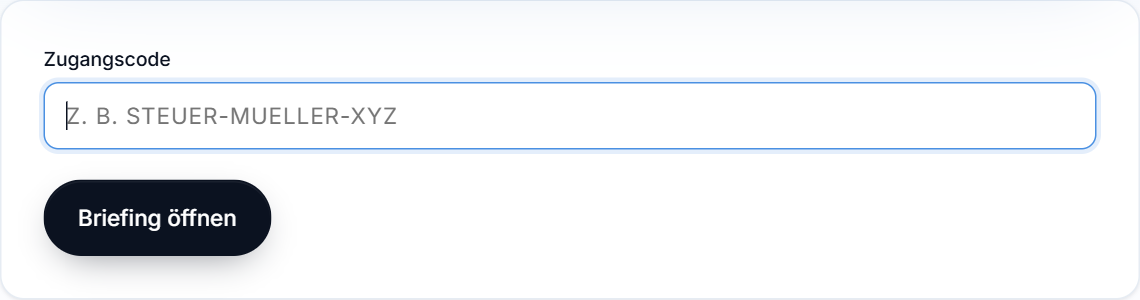
Sie erhalten von uns per E-Mail einen persönlichen Zugangscode (Beispiel: BEISPIEL-AB12-XYZ). Damit haben Sie zwei Wege:
- Sie rufen onboarding.q4m.de auf und geben den Code im Feld Zugangscode ein.
- Oder Sie geben denselben Code auf der Startseite von kunden.q4m.de im Feld Briefing-Code ein — Sie werden dann automatisch zum Briefing weitergeleitet.
Ein Login oder Passwort ist dafür nicht nötig; der Code selbst ist Ihr Zugang.
Achtung
Erscheint die Meldung „Code unbekannt oder ungültig", prüfen Sie bitte, ob der Code vollständig und ohne zusätzliche Leerzeichen übernommen wurde. Groß- und Kleinschreibung spielt keine Rolle.
Schritt 2: Abschnitt für Abschnitt ausfüllen
Das Briefing führt Sie durch mehrere Abschnitte. Oberhalb der Fragen sehen Sie jederzeit, wo Sie stehen — zum Beispiel Abschnitt 2 von 6 — und daneben einen Fortschrittsbalken.

- Mit Weiter → gelangen Sie zum nächsten Abschnitt.
- Mit ← Zurück springen Sie zum vorherigen Abschnitt und können Antworten jederzeit korrigieren.
- Felder mit einem \* sind Pflichtangaben.
Je nach Frage begegnen Ihnen unterschiedliche Eingabearten: freie Textfelder, Auswahlfelder mit einer oder mehreren möglichen Antworten, Schieberegler und Farbwähler. Manche Fragen erscheinen erst, wenn sie zu Ihren vorherigen Antworten passen.
Schritt 3: Ihr Zwischenstand geht nicht verloren
Ihre Antworten werden automatisch gespeichert. Sie erkennen das an dem Hinweis „Automatisch gespeichert" am oberen Rand.

Sie können den Browser also jederzeit schließen und später mit demselben Link weitermachen — alles, was Sie bereits eingetragen haben, ist noch da.
Tipp
Legen Sie sich den Link aus unserer E-Mail als Lesezeichen an. Dann finden Sie Ihr Briefing auch nach Tagen sofort wieder.
Schritt 4: Dateien hochladen
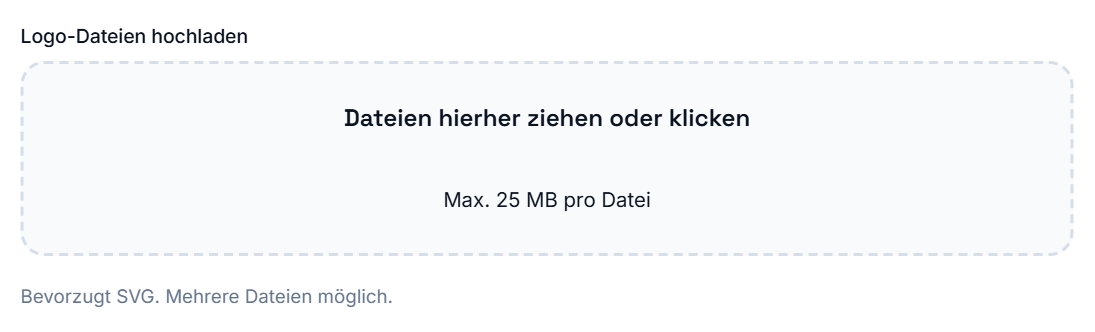
Bei manchen Fragen bitten wir Sie um Dateien — etwa Ihr Logo oder bestehende Unterlagen. Dort finden Sie ein Upload-Feld:
- Ziehen Sie die Datei einfach per Drag-and-drop hinein oder klicken Sie das Feld an und wählen die Datei aus.
- Erlaubt sind maximal 25 MB pro Datei.
- Hochgeladene Dateien erscheinen darunter als Liste. Über Entfernen löschen Sie eine Datei wieder.
Schritt 5: Briefing abschicken
Im letzten Abschnitt finden Sie die Schaltfläche Briefing abschicken. Danach wird Ihr Briefing als Eingereicht gekennzeichnet und ist für Änderungen gesperrt — Sie können es weiterhin ansehen, aber nichts mehr eintragen.

Sie müssen nichts weiter tun: Wir bekommen Ihr Briefing automatisch und melden uns bei Ihnen.
Falls Sie nach dem Abschicken noch etwas ergänzen oder korrigieren möchten, sagen Sie uns einfach kurz Bescheid — wir tragen es für Sie nach.
Und danach?
Wenn Sie Zugangsdaten für das Kundenportal haben, sehen Sie Ihre Briefings dort jederzeit unter Briefing & Onboarding — mit Status (Entwurf, In Arbeit, Eingereicht), der Anzahl Ihrer Antworten und dem Datum der letzten Änderung.
Häufige Fragen
- Mehrere Personen sollen mitarbeiten? Geben Sie den Link intern weiter. Alle arbeiten am selben Briefing. Tragen Sie aber nicht gleichzeitig im selben Abschnitt ein, sonst überschreibt die letzte Eingabe die vorherige.
- Eine Frage passt nicht zu Ihnen? Lassen Sie sie leer, sofern sie keine Pflichtangabe ist, oder schreiben Sie kurz dazu, warum.
- Die Datei ist größer als 25 MB? Laden Sie eine verkleinerte Fassung hoch oder schicken Sie uns die Datei über ein Support-Ticket.
Noch Fragen?
Wenn Sie beim Briefing nicht weiterkommen, stellen Sie uns eine Anfrage über support.q4m.de/ticket.
Weiter geht es danach meist mit den offenen Entscheidungen.