
Support-Ticket erstellen
Bereich wählen, beschreiben, Screenshot einfügen — und was der Support-Assistent dabei tut.
Auf dieser Seite (7)
Unter support.q4m.de/ticket erstellen Sie ein richtiges Support-Ticket — mit Nummer, E-Mail-Verlauf und Anhängen. Bitte nutzen Sie diesen Weg statt WhatsApp oder Zuruf: nur so bekommt Ihr Anliegen eine Nummer, unter der wir es wiederfinden, und geht nichts in einem Chatverlauf unter.
Melden Sie sich an — es geht schneller
Sind Sie im Kundenportal, im Cockpit oder in einem anderen Q4-Produkt unter q4m.de angemeldet, erkennt das Formular Sie von selbst: oben steht dann „Angemeldet als …". Name, E-Mail-Adresse und Firma sind damit hinterlegt, und Ihr Ticket wird direkt Ihrem Vertrag zugeordnet.
Kommen Sie aus einer Anwendung mit eigener Adresse — etwa Q-Bau unter qbau.app —, dann weiß das Formular zunächst nichts von Ihnen. Melden Sie sich in dem Fall oben in der Box „Mit Ihrem Q4-Konto anmelden" an:
- E-Mail-Adresse eintragen und auf Anmeldecode per E-Mail klicken.
- Sie bekommen eine E-Mail mit dem Betreff „Q4 Support-Login" und einem sechsstelligen Code. Ein Passwort brauchen Sie nicht.
- Code eintragen, fertig. Lesen Sie die E-Mail am selben Gerät, genügt auch der Knopf in der Mail — er trägt den Code für Sie ein.
Der Code gilt 15 Minuten. Die Anmeldung bleibt danach rund 30 Tage bestehen und gilt gleich für alle Q4-Seiten, nicht nur für dieses Formular. An einem Gerät, das nicht Ihnen allein gehört, klicken Sie zum Schluss bitte auf Abmelden — der Knopf sitzt rechts in der Box „Angemeldet als …".
Kommt kein Code an, gibt es zu dieser Adresse noch kein Q4-Konto. Aus Gründen des Datenschutzes sagen wir Ihnen das auf der Seite nicht — schreiben Sie in dem Fall einfach ohne Anmeldung, wir legen das Konto dann an.
Ohne Anmeldung funktioniert das Formular nämlich genauso; Sie tragen Name, E-Mail und Firma dann selbst ein.
Bereich wählen
Der Bereich entscheidet, wer sich das Ticket ansieht und welches Wissen der Assistent heranzieht:
| Bereich | Wofür |
|---|---|
| Allgemeine Frage | Alles, was in keine andere Schublade passt |
| Kundenportal & Zugang | Login, Zugangsdaten, Dokumente, Onboarding |
| Verbindungen & KI | MCP-Hub, Q4 Cockpit, KI-Assistenten, Q4 Drive |
| Telefonanlage | Nebenstellen, Endgeräte, Rufnummern, Routing, Bedienung von Cockpit und Q4pilot |
| Q-Bau | Baustellen, Aufträge, Tagesberichte, App (am schnellsten über das Feedback in der Q-Bau-App selbst) |
| IT & Netzwerkinfrastruktur | Rechner, Drucker, WLAN, Router, Server bei Ihnen vor Ort |
| Rechnung & Vertrag | Rechnungen, Laufzeiten, Tarife, Kündigung |
Dazu wählen Sie noch die Art (Frage, Störung/Fehler, Wunsch, Sonstiges) und die Dringlichkeit. „Kritisch" heißt: die Arbeit steht still — bitte sparsam verwenden, damit es seine Wirkung behält.
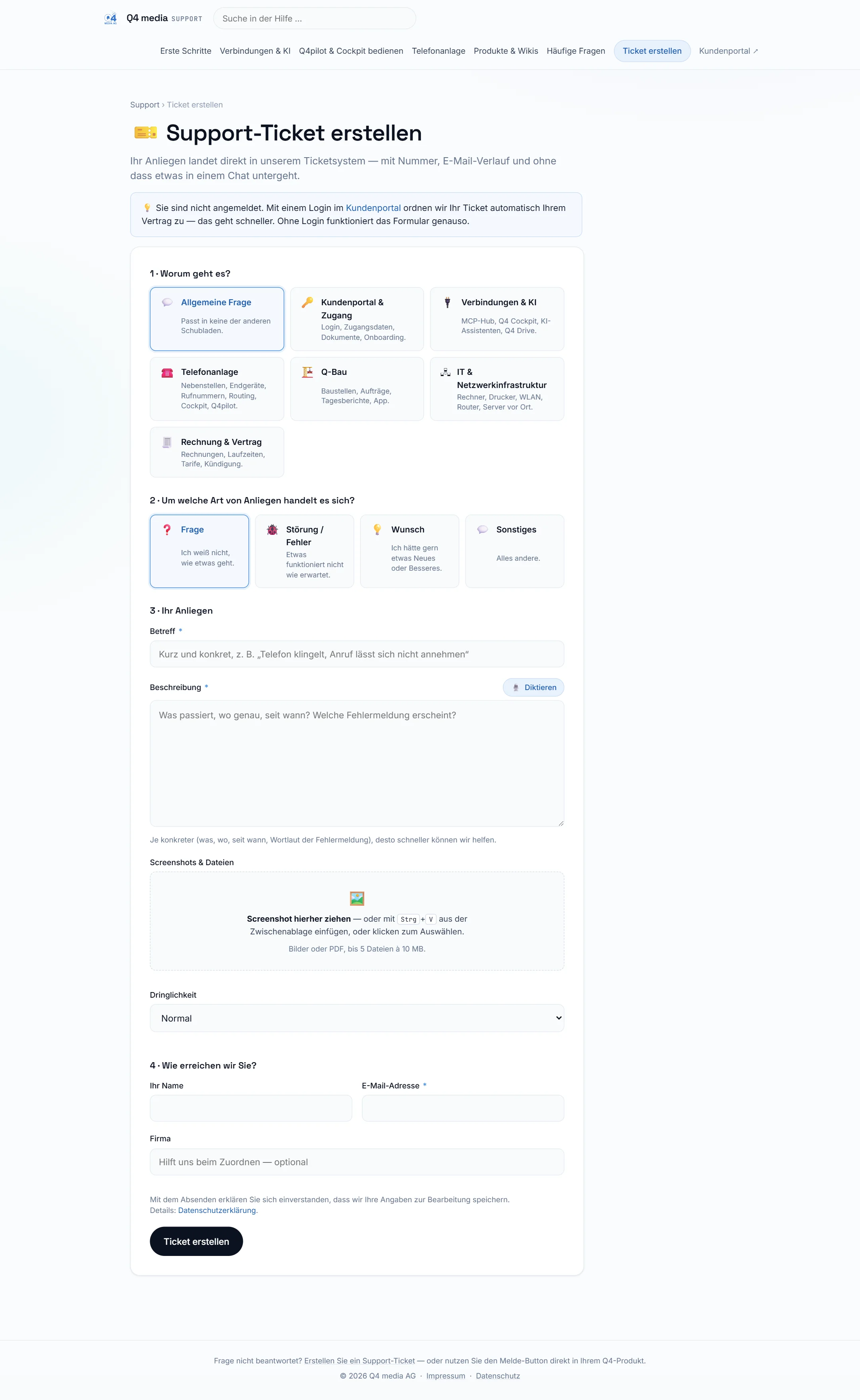
Beschreibung diktieren
Neben dem Feld „Beschreibung" sitzt ein Knopf 🎙️ Diktieren. Ein Klick, und Sie sprechen Ihren Text einfach ein; ein zweiter Klick beendet die Aufnahme. Ihre Stimme verlässt dabei den Browser nicht als Datei — die Spracherkennung gehört zum Browser selbst.
Der Knopf erscheint nur, wenn Ihr Browser das kann (Chrome, Edge und Safari). In Firefox tippen Sie wie gewohnt.
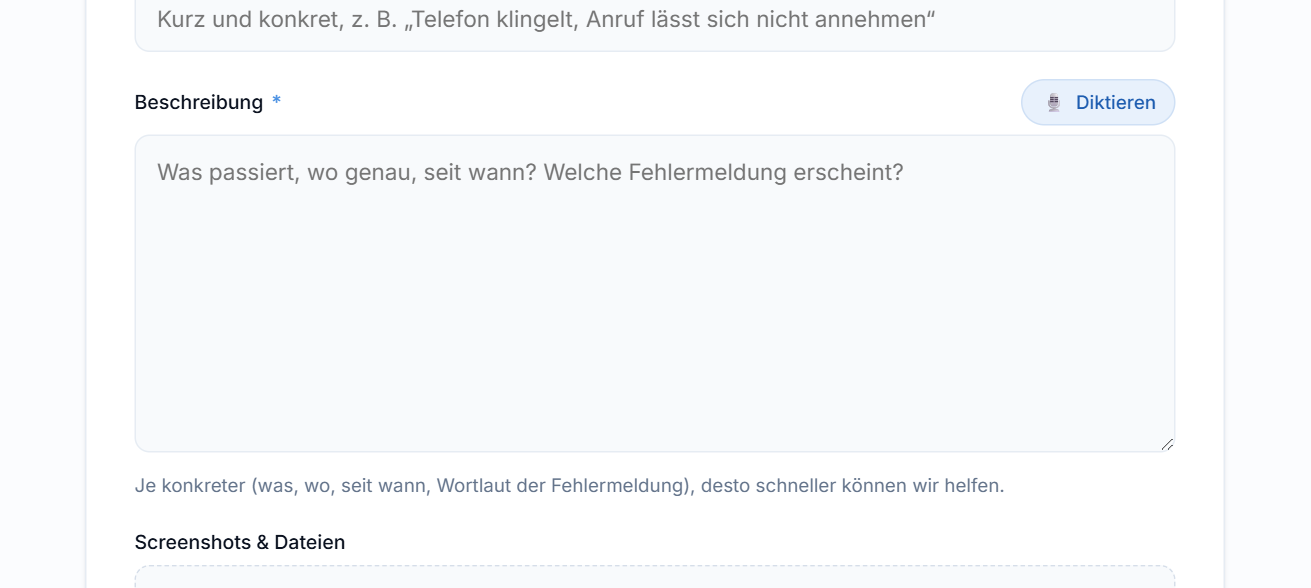
Screenshots anhängen
Ein Bild spart meist drei Rückfragen. Drei Wege führen dorthin:
- Ziehen: Bilddatei aus dem Explorer bzw. Finder in das gestrichelte Feld ziehen.
- Einfügen: Bildschirmfoto in die Zwischenablage aufnehmen (Tasten siehe unten) und mit
Strg+Vbzw.cmd+Virgendwo im Formular einfügen. Es landet automatisch im Anhang. - Auswählen: in das Feld klicken und die Datei aussuchen.
Ein Bildschirmfoto nehmen Sie so auf:
| System | Tasten | Ergebnis |
|---|---|---|
| Windows | Windows+Umschalt+S | Ausschnitt in der Zwischenablage |
| Mac | cmd+Umschalt+4 | Ausschnitt als Datei auf dem Schreibtisch |
| Mac, direkt in die Zwischenablage | cmd+ctrl+Umschalt+4 | Ausschnitt zum Einfügen |
Erlaubt sind Bilder (PNG, JPG, GIF, WebP) und PDF, bis zu fünf Dateien mit je höchstens 10 MB. Jede Datei erscheint als Vorschaubild und lässt sich mit dem kleinen × wieder entfernen.
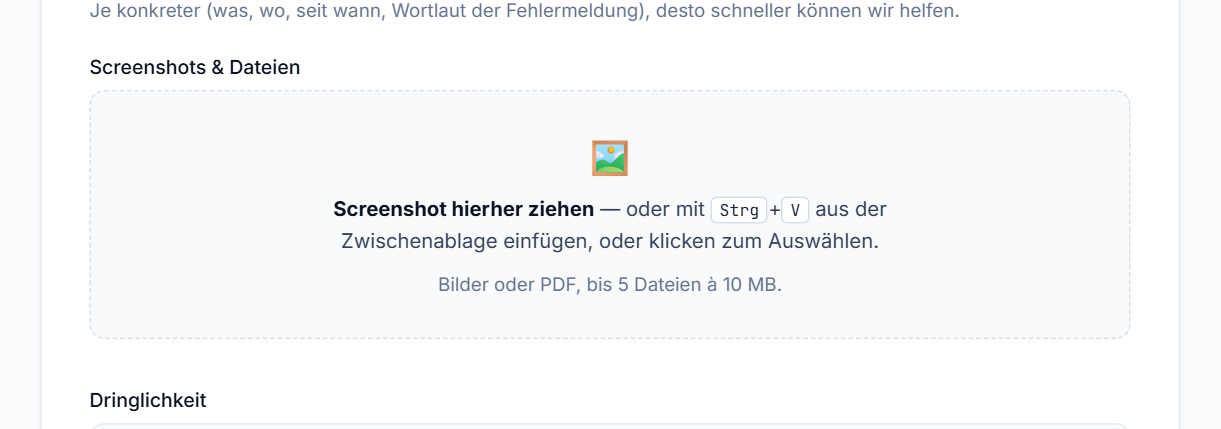
Bitte achten Sie darauf, dass auf dem Screenshot keine Passwörter oder Zugangsdaten zu sehen sind.
Der Support-Assistent
Direkt nach dem Absenden sehen Sie Ihre Ticketnummer. Ein Support-Assistent, der Ihr Anliegen gegen die Artikel dieses Hilfe-Bereichs liest und sofort eine erste Einschätzung gibt, ist für diesen Bereich vorbereitet, aber derzeit noch nicht aktiv. Bis dahin geht jedes Ticket direkt an einen Mitarbeiter — in der Regel meldet sich jemand innerhalb eines Werktags.
Sobald der Assistent aktiv ist, gilt: Ihr Ticket bleibt in jedem Fall offen. Auch nach einer automatischen Antwort sieht sich ein Mensch die Sache an; Sie entscheiden selbst per Klick auf „Ja, hat geholfen — Ticket schließen", ob es damit erledigt ist.
Beim Bereich IT & Netzwerkinfrastruktur kennt der Assistent Ihre Geräte und Verkabelung nicht. Allgemeine Fragen beantwortet er; alles Standortbezogene bereitet er nur vor, indem er die nötigen Angaben einsammelt. Nennen Sie deshalb bitte gleich:
- Gerät und Hersteller (Router, Switch, Drucker, Rechner)
- was leuchtet oder angezeigt wird, im Wortlaut
- seit wann es auftritt und wie viele Arbeitsplätze betroffen sind
- was zuletzt geändert wurde (neues Gerät, Umzug, Stromausfall, Update)
Ein gutes Ticket in drei Sätzen
- Was wollten Sie tun? Zum Beispiel: „Einen Anruf an Nebenstelle 12 weiterleiten."
- Was ist passiert? Fehlermeldung im Wortlaut, Uhrzeit, betroffene Rufnummer.
- Was hätten Sie erwartet? Zum Beispiel: „Der Anruf klingelt bei Nebenstelle 12."
Ein Ticket je Anliegen: Zwei Themen in einem Ticket bremsen beide aus.
Was danach passiert
Sie erhalten eine Eingangsbestätigung per E-Mail mit Ihrer Ticketnummer. Jede weitere Antwort kommt ebenfalls per E-Mail — antworten Sie einfach darauf, dann landet Ihr Text wieder am selben Ticket. In der Regel melden wir uns innerhalb eines Werktags.
Mehr dazu: Was passiert mit meiner Anfrage?
Betrifft Ihre Frage ein konkretes Q4-Produkt, ist der Melde-Button in der Software der schnellere Weg — dort sind Seite, Modul und Version automatisch dabei: Melde- und Feedback-Buttons.