
Das Q4-Kundenportal im Überblick
Was Sie unter kunden.q4m.de finden und wie Sie sich anmelden.
Das Q4-Kundenportal im Überblick
Unter kunden.q4m.de finden Sie alles rund um Ihre Zusammenarbeit mit der Q4 media AG — vom ersten Briefing bis zu laufenden Projekten und Dokumenten. Sie brauchen dafür kein zusätzliches Programm, ein aktueller Browser genügt.
Anmelden
- Rufen Sie kunden.q4m.de auf.
- Klicken Sie auf Anmelden.
- Geben Sie Ihre E-Mail-Adresse und Ihr Passwort ein.
Sind Sie im selben Browser bereits im Q4-Hub oder einer anderen Q4-Anwendung unter q4m.de angemeldet, erkennt Sie das Portal automatisch, ein zweites Anmelden ist dann nicht nötig.
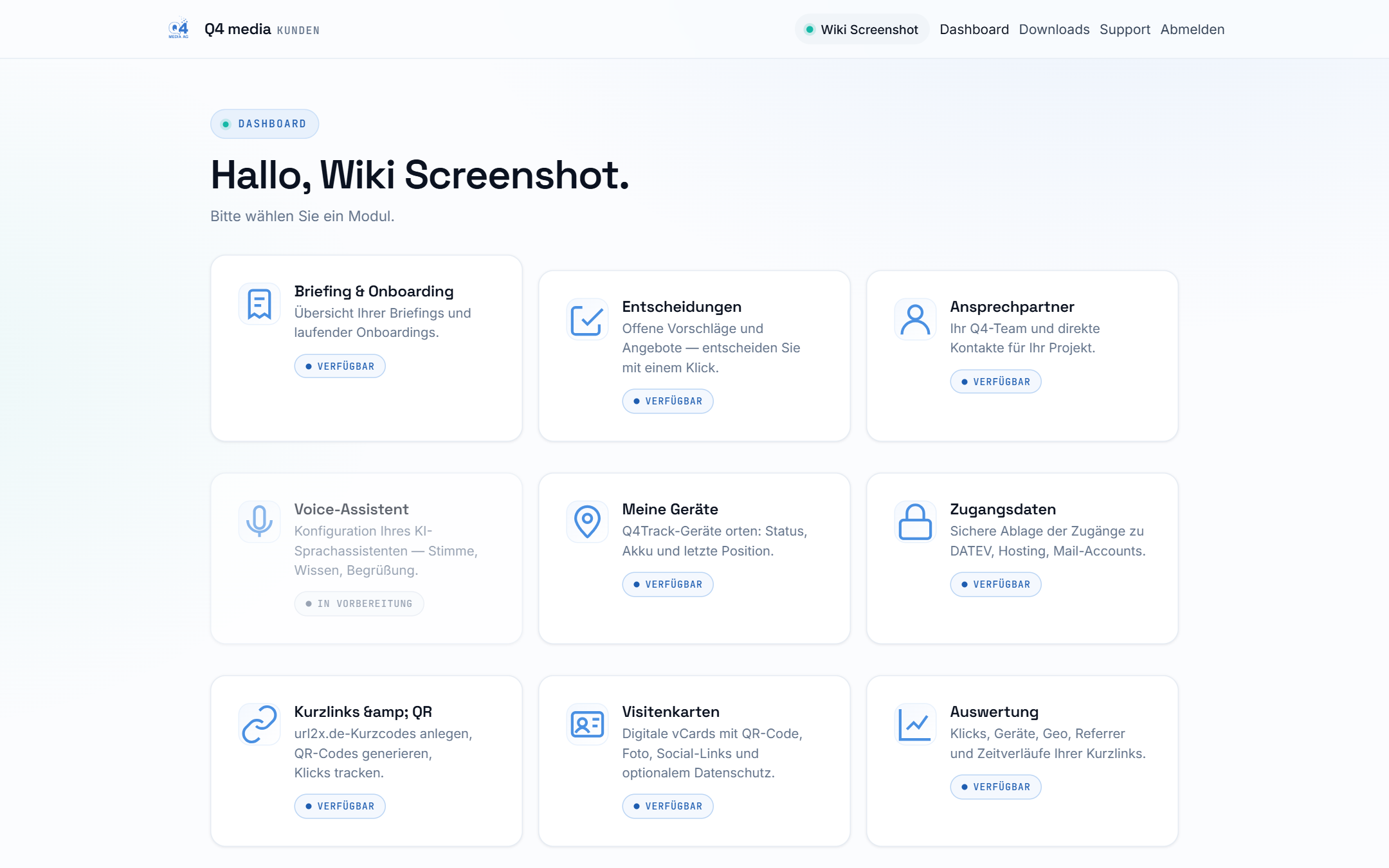
Nach der Anmeldung landen Sie direkt auf Ihrem persönlichen Dashboard. Über Abmelden oben rechts verlassen Sie das Portal wieder — das empfiehlt sich besonders an gemeinsam genutzten Rechnern.
Tipp
Sie haben noch keine Zugangsdaten? Die legen wir für Sie an — eine Selbstregistrierung gibt es bewusst nicht. Mehr dazu im Artikel Zugangsdaten & Passwort.
Das Dashboard
Das Dashboard zeigt Ihnen eine Kachel je Modul. Jede Kachel trägt eine kleine Kennzeichnung:
- verfügbar — das Modul können Sie sofort öffnen.
- in Vorbereitung — das Modul ist noch nicht freigeschaltet, die Kachel lässt sich nicht anklicken.
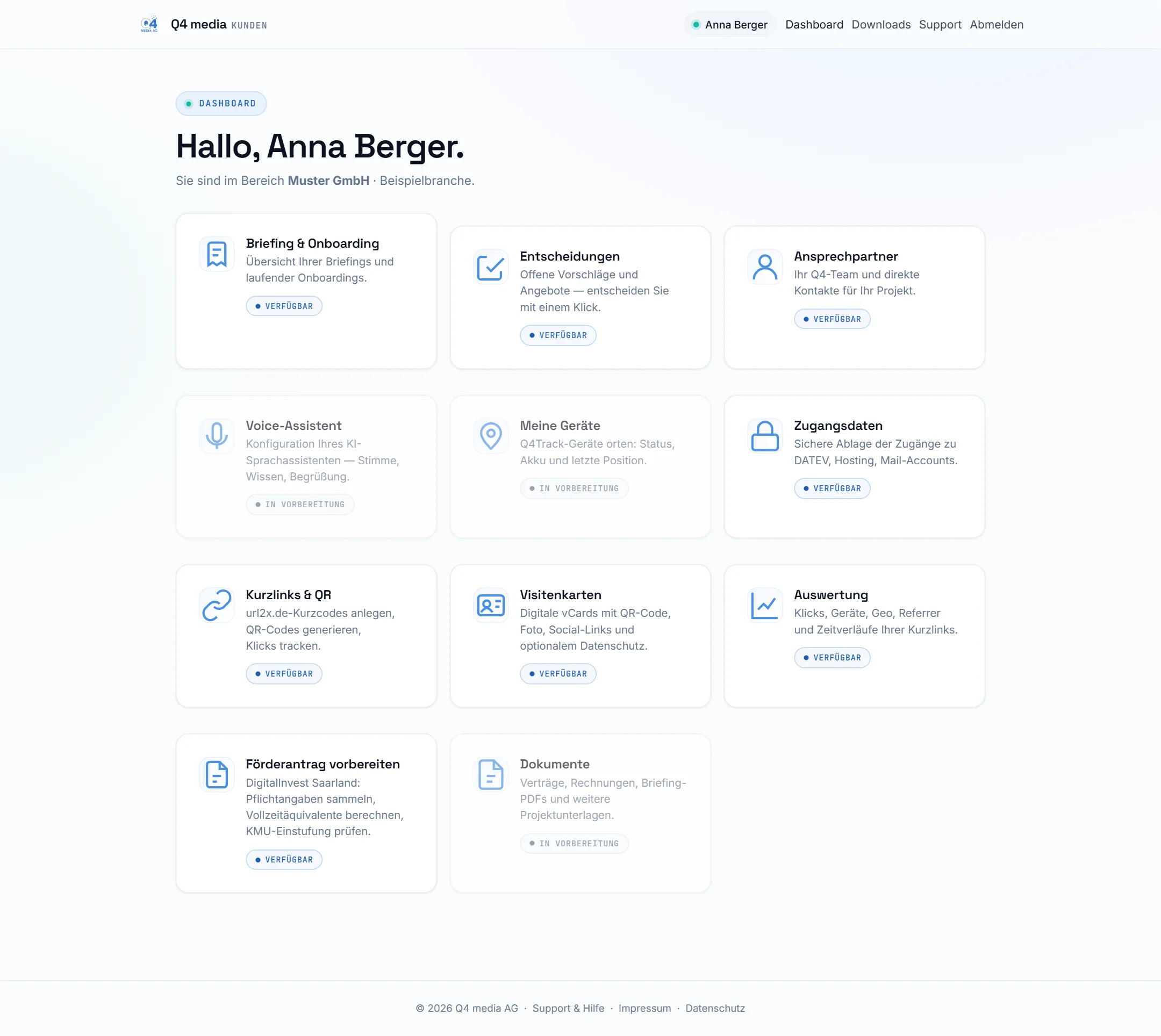
Welche Module Sie sehen und welche davon aktiv sind, hängt davon ab, was für Sie eingerichtet bzw. gebucht ist. Es kann also gut sein, dass bei Ihnen weniger oder mehr Kacheln aktiv sind als bei anderen Kunden.
Die Module
| Modul | Was Sie dort tun |
|---|---|
| Briefing & Onboarding | Übersicht Ihrer Briefings und laufenden Onboardings |
| Entscheidungen | Offene Vorschläge und Angebote mit einem Klick beantworten |
| Ansprechpartner | Ihr Q4-Team und die direkten Kontakte für Ihr Projekt |
| Voice-Assistent | Einstellungen Ihres KI-Sprachassistenten (in Vorbereitung; eingerichtet wird er heute im Q4-Hub unter Voice) |
| Meine Geräte | Q4 Track-Geräte orten: Status, Akku, letzte Position |
| Sprachbefehle | Per „Hey Siri" Aufgaben anlegen, Termine eintragen oder anrufen, siehe Per Sprache erfassen und steuern |
| Zugangsdaten | Eigene Zugänge (z. B. DATEV, Hosting, Mail) verschlüsselt ablegen |
| Kurzlinks & QR | Kurzlinks anlegen, QR-Codes erzeugen, Klicks nachverfolgen |
| Visitenkarten | Digitale Visitenkarten mit QR-Code, Foto und Social-Links |
| Auswertung | Klicks, Geräte, Herkunft und Zeitverläufe Ihrer Kurzlinks |
| Förderantrag vorbereiten | Pflichtangaben für DigitalInvest Saarland sammeln |
| Dokumente | Verträge, Rechnungen, Briefing-PDFs und weitere Unterlagen |
Zu den beiden Modulen, die am Anfang die größte Rolle spielen, gibt es eigene Artikel: Das Onboarding-Briefing ausfüllen und Offene Entscheidungen beantworten.
Ohne Anmeldung nutzbar
Zwei Dinge funktionieren ganz ohne Login:
- Briefing-Code — auf der Startseite von kunden.q4m.de können Sie den Code eingeben, den Sie von uns per E-Mail erhalten haben. Sie werden dann direkt zu Ihrem Briefing weitergeleitet.
- Downloads — unter kunden.q4m.de/downloads/ liegen Installationsdateien und Formulare öffentlich bereit.
Noch Fragen?
Wenn etwas unklar ist oder die Anmeldung nicht klappt, stellen Sie uns einfach eine Anfrage über support.q4m.de/ticket.