
Telefone und Softphones einrichten
SIP-Zugangsdaten einer Nebenstelle finden und damit ein Tischtelefon oder eine Telefon-App anmelden.
Telefone und Softphones einrichten
Damit ein Telefon an Ihrer Cloud-Telefonanlage klingelt, muss es sich an einer Nebenstelle anmelden. Dafür braucht das Gerät drei Angaben: Benutzername, Passwort und den Server, bei dem es sich anmeldet. Diese Angaben nennt man SIP-Zugangsdaten.
Das gilt für alle Gerätearten gleichermaßen:
- Tischtelefone (SIP-fähige Hardware-Telefone)
- Softphones — also Telefon-Apps auf Computer, Smartphone oder Tablet
Für das Q4 Cockpit im Browser und für Q4pilot auf dem Handy brauchen Sie keine SIP-Daten: Diese beiden melden sich mit dem gewöhnlichen Q4-Login an und holen sich den Rest selbst.
Eine Nebenstelle kann Cockpit, Q4pilot und Tischtelefon in jeder Kombination haben. Gibt es Cockpit und Tischtelefon, wählt jeder Mitarbeiter im Cockpit selbst, ob Anrufe über das Headset oder das Tischtelefon starten; eingehende Anrufe klingeln auf beiden.
Schritt 1: Zugangsdaten der Nebenstelle heraussuchen
- Melden Sie sich unter hub.q4m.de an.
- Öffnen Sie Telefonie → Telefonanlage →
Cloud Telefonanlage → Nebenstellen. - Klicken Sie bei der gewünschten Nebenstelle auf Bearbeiten. Das Fenster öffnet sich im Reiter Grundlagen.
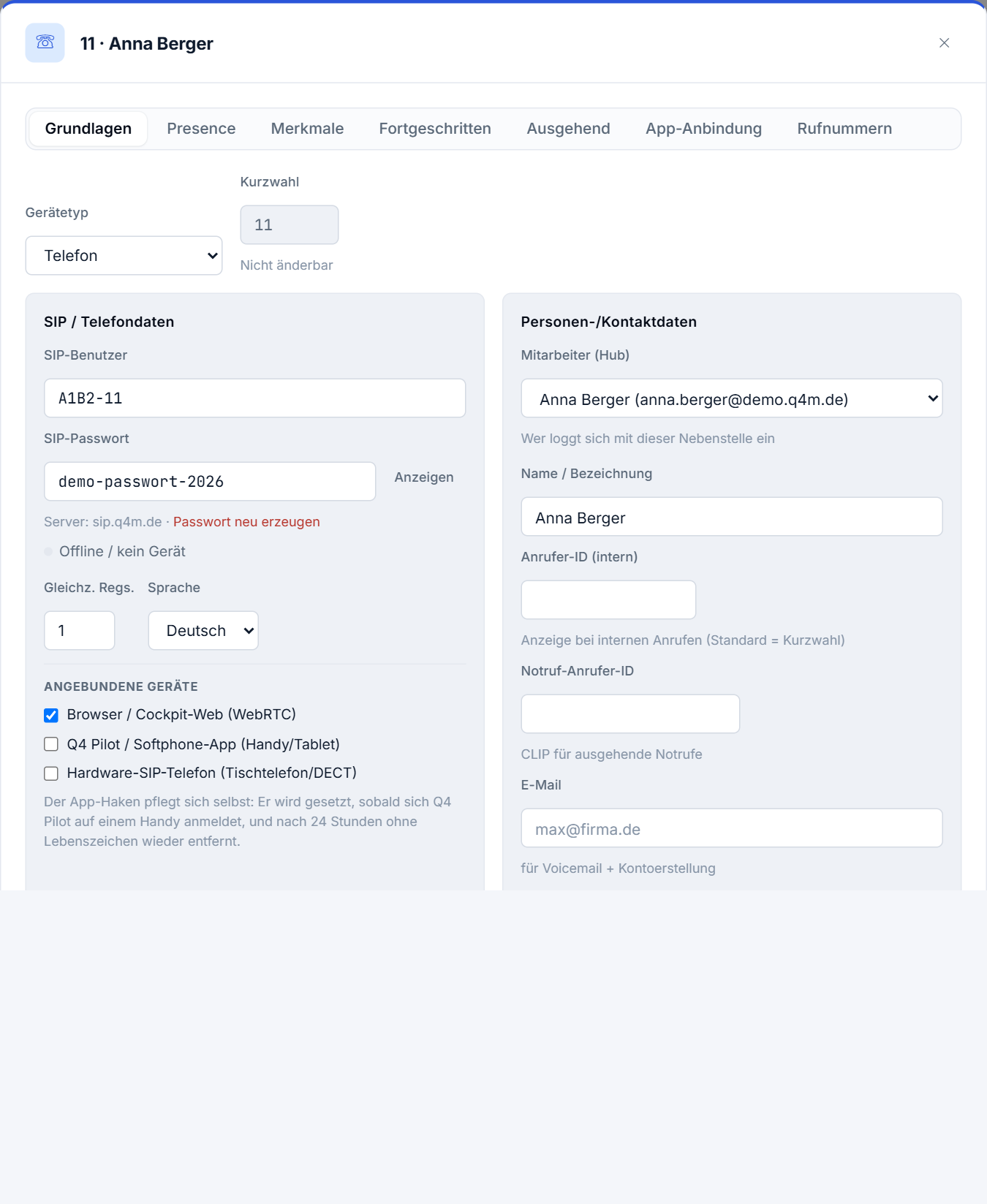
Links unter SIP / Telefondaten finden Sie alles, was Sie brauchen:
| Angabe | Bedeutung |
|---|---|
| SIP-Benutzer | Der Anmeldename des Geräts. Wird von der Anlage vergeben und lässt sich nicht ändern. |
| SIP-Passwort | Das Passwort dieser Nebenstelle. Es ist verdeckt; Anzeigen blendet es ein, ein Klick ins Feld markiert es zum Kopieren. |
| Server | sip.q4m.de — der Server, an dem sich Ihr Gerät anmeldet. Er steht als Hinweis unter dem Passwortfeld. |
| Registrierungs-Punkt | Zeigt darunter an, ob gerade ein Gerät angemeldet ist („Registriert") oder nicht („Offline / kein Gerät"). |
Über Passwort neu erzeugen setzen Sie ein neues SIP-Passwort — das alte wird sofort ungültig, das Gerät muss dann neu eingetragen werden.
Achtung
Die SIP-Zugangsdaten sind so schützenswert wie ein Passwort. Geben Sie sie nicht per unverschlüsselter E-Mail weiter und legen Sie sie nicht in gemeinsam genutzten Ordnern ab. Wer sie kennt, kann auf Ihre Kosten telefonieren.
Sie haben selbst keinen Zugang zur Oberfläche? Dann fordern Sie die Zugangsdaten bitte über support.q4m.de/ticket bei der Q4 media AG an.
Schritt 2a: Q4pilot per QR-Code auf dem Handy anmelden (schnellster Weg)
Für unsere eigene Handy-App Q4pilot brauchen Sie überhaupt keine SIP-Daten. Öffnen Sie in der Nebenstelle den Reiter App-Anbindung: Dort verknüpfen Sie das Hub-Konto des Mitarbeiters mit dieser Nebenstelle und erzeugen über Handy einrichten (QR) einen Anmelde-QR-Code.
- Q4pilot auf dem Handy öffnen und im Anmeldebildschirm auf „QR-Code scannen" tippen.
- Den Code vom Bildschirm abfilmen.
- Die App meldet sich anschließend selbstständig an — die SIP-Daten bekommt sie automatisch mit.
Der QR-Code läuft nach kurzer Zeit von selbst ab. Ist er verschwunden, erzeugen Sie einfach einen neuen.
Tipp
Bleibt die Anmeldung ohne Ton, hilft in der Nebenstelle der Knopf SIP-Daten synchronisieren im selben Reiter: Er schreibt die Zugangsdaten erneut in das Hub-Konto. Danach meldet sich Q4pilot einmal neu an.
Schritt 2b: Zugangsdaten von Hand eintragen
Fremde Softphone-Apps und Tischtelefone richten Sie mit den SIP-Daten aus Schritt 1 ein. Die Bezeichnungen unterscheiden sich je nach Hersteller — diese Zuordnung passt in den allermeisten Fällen:
| Feld im Gerät / in der App | Wert |
|---|---|
| Benutzername, Benutzer, Username, Authentifizierungsname | Ihr SIP-Benutzer |
| Passwort, Kennwort, Password | Ihr SIP-Passwort |
| Domain, Server, SIP-Server, Registrar, Proxy | sip.q4m.de |
| Anzeigename, Display Name, Name | frei wählbar, z. B. der Name des Mitarbeiters |
Ein Port oder eine Sonderkonfiguration ist im Normalfall nicht nötig. Lassen Sie diese Felder auf den Voreinstellungen des Geräts stehen.
Nach dem Speichern zeigt das Gerät den Anmeldestatus an — je nach Hersteller als „Registriert", „Angemeldet", „Online" oder mit einem grünen Punkt. In der Nebenstelle wechselt der Punkt unter dem SIP-Passwort dann ebenfalls auf „Registriert".
Tischtelefone
Wichtig
Setzen Sie in der Nebenstelle unter Grundlagen → Angebundene Geräte den Haken „Hardware-SIP-Telefon (Tischtelefon/DECT)". Ist eine Nebenstelle nur für den Browser vorbereitet, kann das Tischtelefon zwar ausgehend telefonieren, eingehende Anrufe scheitern aber. Mit dem Haken erscheinen zusätzlich Felder für die Adresse des Geräts im Haus und dessen Web-Zugang.
Tischtelefone werden von Hand eingerichtet; eine automatische Bereitstellung der Konfiguration bieten wir derzeit nicht an. Sie tragen die Zugangsdaten also direkt in der Weboberfläche des Telefons ein.
Tipp
Melden Sie ein neues Tischtelefon vorab bei uns an, wenn Sie unsicher sind. Wir stellen die Nebenstelle dann passend ein.
Wenn es nicht klappt
Prüfen Sie der Reihe nach:
- Tippfehler. Benutzername und Passwort am besten kopieren statt abtippen. Achten Sie auf Groß- und Kleinschreibung.
- Richtiger Server. Der Registrar lautet
sip.q4m.de— nicht die Adresse der Weboberfläche. - Passender Haken. Steht in der Nebenstelle unter „Angebundene Geräte" die richtige Geräteart? Ohne den passenden Haken kommen eingehende Anrufe nicht an.
- Passwort kürzlich neu erzeugt? Danach muss das neue Passwort in jedem Gerät nachgetragen werden, das diese Nebenstelle nutzt.
- Internetverbindung und Firewall. In manchen Firmennetzen blockiert die Firewall Telefonie. Testen Sie das Gerät zum Vergleich kurz im Mobilfunknetz oder in einem anderen Netz.
- Nur ein Gerät je Nebenstelle testen. Melden Sie zur Fehlersuche nicht mehrere Geräte gleichzeitig mit denselben Daten an.
- Mitarbeiter kürzlich deaktiviert? Beim Deaktivieren im Hub wird das SIP-Passwort neu gesetzt. Nach dem Reaktivieren müssen die Geräte neu eingerichtet werden.
Bleibt es dabei, schreiben Sie uns über support.q4m.de/ticket. Hilfreich für uns sind: Ihr Firmenname, die Kurzwahl der Nebenstelle, Hersteller und Modell bzw. der Name der App und die genaue Fehlermeldung, die das Gerät anzeigt. Bitte senden Sie uns niemals Ihr SIP-Passwort mit — wir sehen es in der Anlage selbst.