
Rufnummern und eingehendes Routing
Verbindungen zum Anbieter prüfen, Rufnummern anlegen und jeder Nummer direkt in der Liste ihr Ziel geben.
Rufnummern und eingehendes Routing
Damit ein Anruf von außen an der richtigen Stelle klingelt, arbeiten in der Anlage zwei Dinge zusammen:
- Die Verbindung (der SIP-Trunk) — die Anbindung an Ihren Telefonanbieter, über die der Anruf hereinkommt.
- Die Rufnummer — Ihre öffentliche Nummer bzw. Durchwahl. Jede Rufnummer trägt ihr Ziel direkt bei sich: „Anruf auf dieser Nummer geht an diese Nebenstelle."
Einen eigenen Bereich für Routing-Regeln gibt es also nicht — Sie ordnen jeder Nummer in der Rufnummern-Liste ihr Ziel zu.
Beide Bereiche finden Sie unter hub.q4m.de → Telefonie → Telefonanlage → Telefoneinstellungen.
Verbindungen (SIP-Trunks)
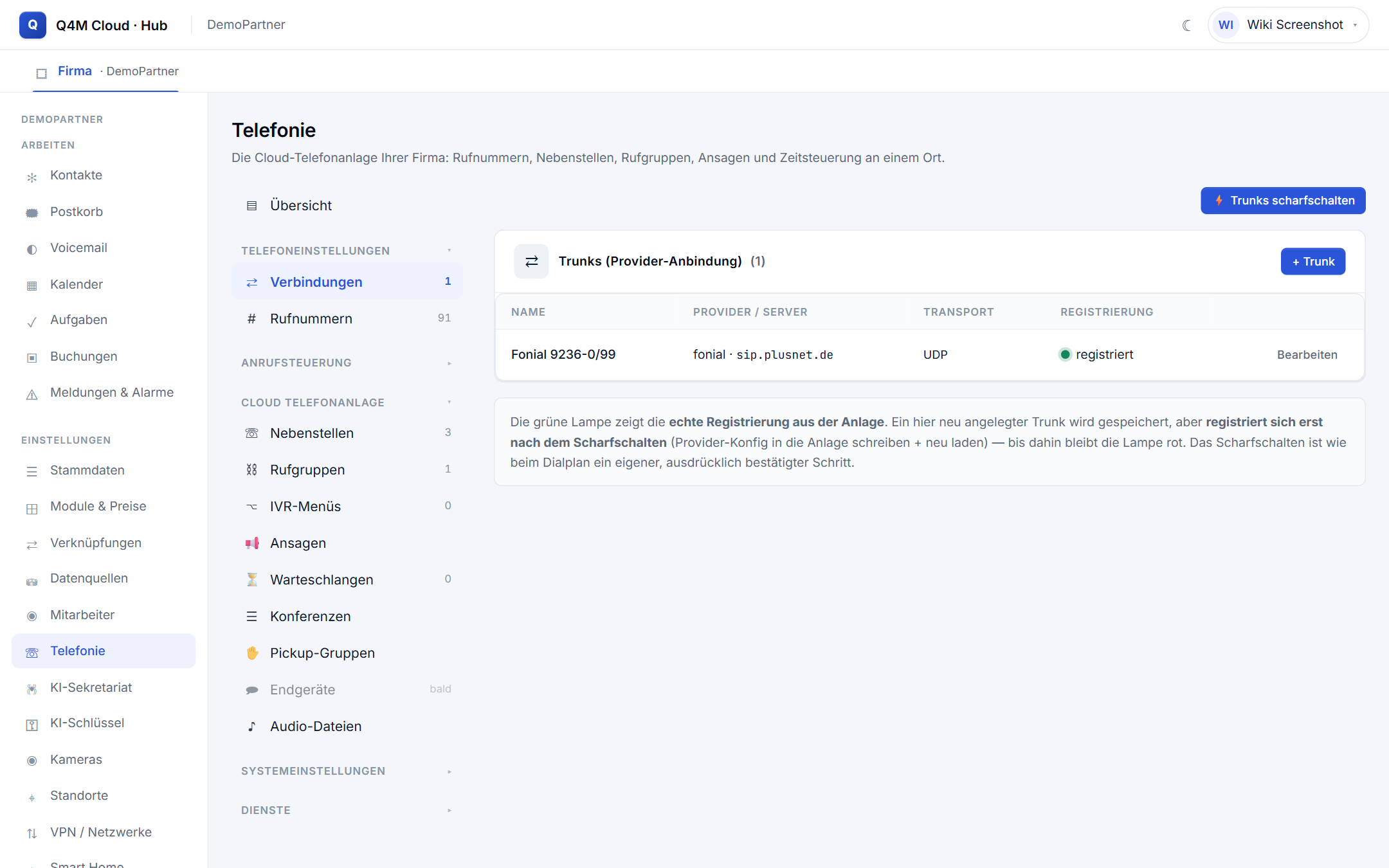
Unter Telefoneinstellungen → Verbindungen sehen Sie die Anbindung an Ihren Telefonanbieter mit Name, Provider / Server, Transport und der Registrierung. Die Lampe in der Spalte Registrierung zeigt den echten Zustand aus der Anlage: registriert, nicht registriert, abgewiesen (Zugangsdaten?), fehlgeschlagen, registriert gerade … oder Registrierung aus.
Über + Trunk legen Sie eine neue Verbindung an. Für easybell, fonial, sipgate und Telekom sind Vorlagen hinterlegt, die Server und Transport gleich mitbringen; andere SIP-Anbieter tragen Sie frei ein.
Eine neu angelegte Verbindung ist zunächst nur gespeichert. Erst der Knopf ⚡ Trunks scharfschalten oben rechts schreibt die Anbieter-Konfiguration in die Anlage und meldet sie beim Provider an — bis dahin bleibt die Lampe rot. Denselben Knopf benutzen Sie erneut, wenn Sie später Zugangsdaten ändern.
Tipp
Die Einrichtung der Verbindung nehmen wir üblicherweise gemeinsam mit Ihnen bei der Inbetriebnahme vor. Ändern Sie an einer laufenden Verbindung bitte nichts auf Verdacht — ein falscher Wert legt Ihre gesamte Telefonie still. Melden Sie sich lieber kurz über support.q4m.de/ticket.
Achtung
Läuft Ihr Anschluss noch auf einer anderen Telefonanlage, schalten Sie ihn dort zuerst ab. Sonst streiten sich beide Anlagen um die Registrierung.
Rufnummern hinterlegen
Unter Telefoneinstellungen → Rufnummern pflegen Sie Ihre Durchwahlen. Die Liste zeigt je Eintrag Rufnummer, Bezeichnung und Ziel; rechts führt Zuordnen in das Formular. Bei vielen Nummern helfen oben das Suchfeld (Durchwahl, Nummer, Bezeichnung oder Ziel) und der Auswahlkasten für den Rufnummernkreis.
Über + Rufnummer legen Sie eine einzelne Nummer an. Haben Sie einen ganzen Durchwahlblock, geht es schneller mit ⚡ Durchwahlen aus Block erzeugen: Sie wählen den Trunk, die Basis-Rufnummer, den Bereich von/bis und die Stellenzahl; auf Wunsch legt die Anlage die Sammelnummer -0 als Zentrale mit an. Bereits vorhandene Nummern werden übersprungen, das Ziel bleibt zunächst leer.
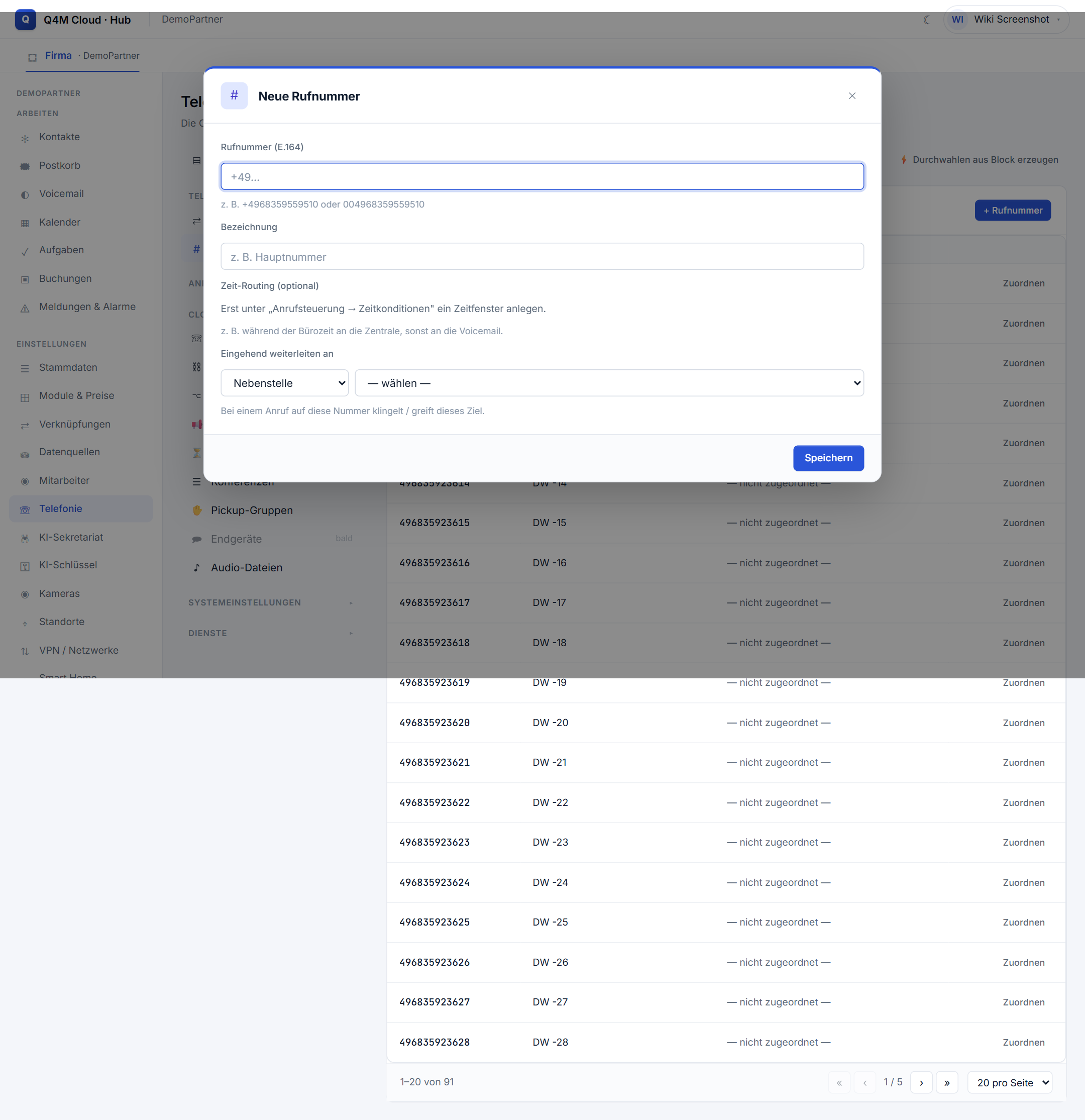
| Feld | Bedeutung |
|---|---|
| Rufnummer (E.164) | Pflichtfeld. Internationales Format, z. B. +4968359559510 oder 004968359559510. |
| Bezeichnung | Freier Text zur Wiedererkennung, z. B. Hauptnummer, Vertrieb oder Hotline. |
| Zeit-Routing (optional) | Unterschiedliche Ziele je nach Uhrzeit — siehe unten. |
| Eingehend weiterleiten an | Das Ziel: erst die Art, dann das konkrete Objekt. |
Wo der Anruf landet: das Ziel
Unter Eingehend weiterleiten an wählen Sie links die Art des Ziels und rechts das konkrete Objekt. Zur Auswahl stehen:
| Ziel-Art | Wofür |
|---|---|
| — kein Ziel — | Die Nummer gehört zu Ihrem Bestand, wird aber nicht geroutet. In der Liste steht dann — nicht zugeordnet —. |
| Nebenstelle | Die Nummer klingelt unmittelbar an genau einem Apparat. |
| Rufgruppe | Mehrere Nebenstellen klingeln gemeinsam. |
| Warteschlange | Anrufer warten mit Musik, bis jemand frei wird. |
| IVR-Menü | Ein Ansagemenü verzweigt nach Tastendruck. |
| Ansage | Eine Ansage wird abgespielt, danach folgt das dort hinterlegte Ziel. |
| KI-Sekretariat | Das KI-Sekretariat nimmt an — sofern für Ihre Anlage eingerichtet. |
| Externes SIP-Ziel | Der Anruf geht an eine SIP-Adresse außerhalb der Anlage, etwa einen Sprachassistenten. Nur nach Absprache mit uns; dazu gehört der Schalter Gespräche mitschneiden. |
Direkt auf den Anrufbeantworter? Eine Rufnummer kann nicht unmittelbar auf eine Mailbox zeigen. Wählen Sie stattdessen als Nebenstelle die Nebenstelle des Anrufbeantworters, also einen Firmen-Anrufbeantworter mit Sammel-Mailbox. Die Auswahl bietet Voicemail bei Rufnummern deshalb gar nicht erst an.
Tipp
Beginnen Sie einfach. Eine Nummer direkt auf eine Nebenstelle zu legen ist übersichtlich und leicht zu prüfen. Verzweigungen über IVR-Menüs lohnen sich erst, wenn wirklich mehrere Wege nötig sind.
Achtung
Löschen Sie keine Nebenstelle und keine Rufgruppe, die noch als Ziel einer Rufnummer eingetragen ist — sonst laufen Anrufe auf dieser Nummer ins Leere. Passen Sie erst das Ziel an.
Zeit-Routing: unterschiedliche Ziele nach Uhrzeit
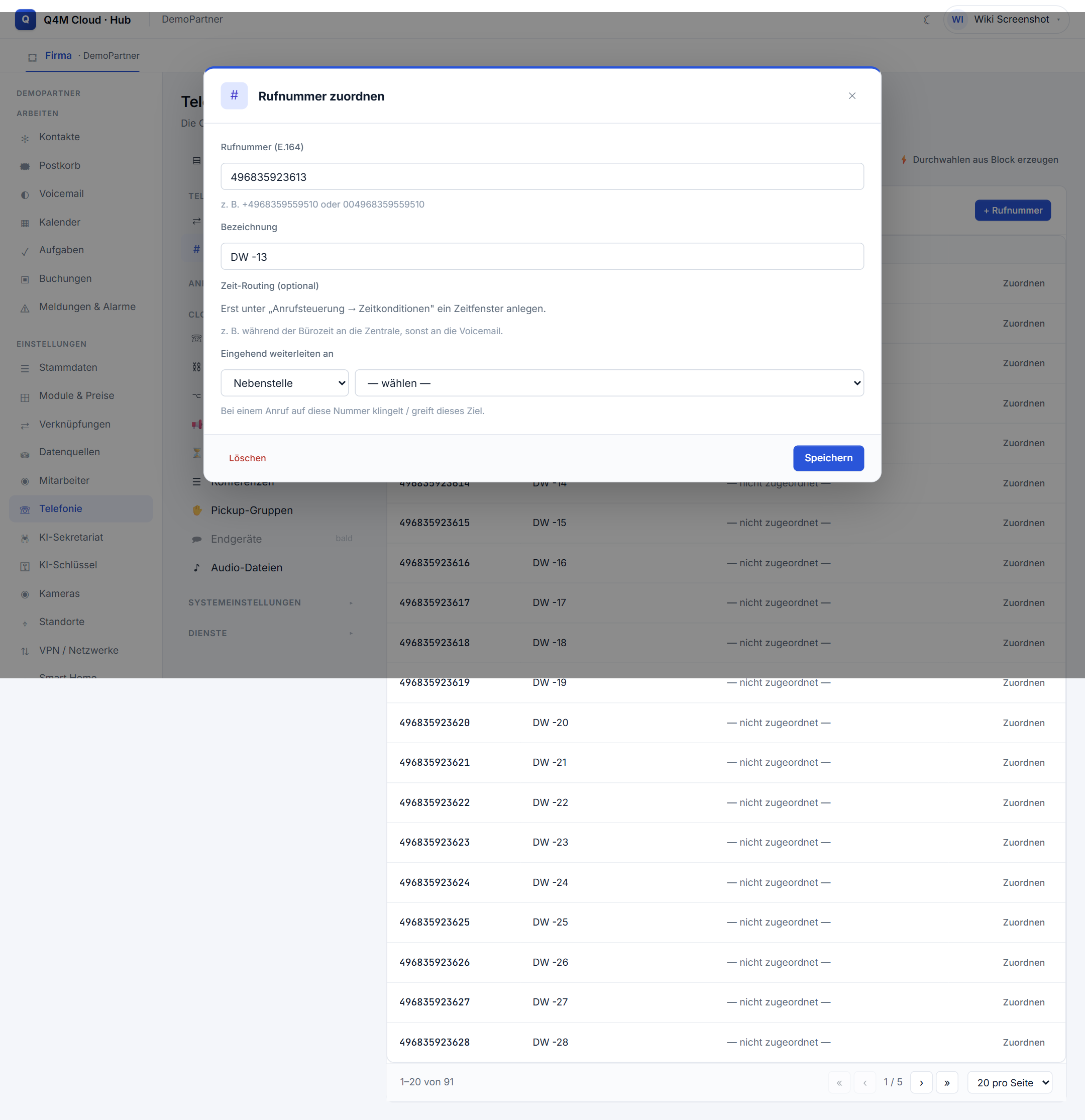
Soll eine Nummer während der Bürozeit an die Zentrale und danach auf den Anrufbeantworter gehen, legen Sie zuerst unter Anrufsteuerung → Zeitkonditionen ein Zeitfenster an. Jedes Zeitfenster hat eigene Wochentage; so lassen sich auch Wochen wie „Mo–Do 08:00–16:30, Fr 08:00–12:00" abbilden. Danach erscheint im Rufnummern-Formular unter Zeit-Routing der Knopf + Zeit-Regel: je Regel wählen Sie ein Zeitfenster und ein Ziel. Das Feld darunter heißt dann Standardziel (außerhalb der Zeitfenster) und greift, wenn keine Regel passt. In der Liste steht bei solchen Nummern ◷ Zeit-gesteuert.
Im Alltag einfacher im Cockpit. Bürozeiten, Zeitregeln je Rufnummer und der Schalter Firma geschlossen (etwa für den Betriebsausflug) stehen auch im Q4 Cockpit unter Mailbox → Anrufwege & Zeiten, für alle mit dem passenden Recht. Die Übersicht dort zeigt jeden Anrufweg im Klartext und warnt, wenn Anrufer irgendwo aufgelegt werden, siehe Anrufwege und Zeiten im Cockpit verwalten.
Nach jeder Änderung: kurz testen
Rufen Sie die geänderte Nummer nach dem Speichern einmal von einem Mobiltelefon aus an und prüfen Sie, ob das richtige Gerät klingelt. Unter Dienste → Anrufe sehen Sie anschließend, wie der Anruf verarbeitet wurde.
Fragen?
Bei Rufnummern und Routing hängt vieles am Vertrag mit Ihrem Telefonanbieter. Wenn eine Nummer nicht ankommt oder ein Umbau ansteht, melden Sie sich über support.q4m.de/ticket — bitte mit Firmenname, der betroffenen Rufnummer und einer kurzen Beschreibung, was passieren soll.