
MCP-Verbindung zum Q4-Hub einrichten
So verbinden Sie einen KI-Assistenten wie Claude über MCP mit Ihrem Q4-Kosmos.
Auf dieser Seite (9)
MCP-Verbindung zum Q4-Hub einrichten
Mit dem MCP-Gateway der Q4 media AG können Sie einen KI-Assistenten — zum Beispiel Claude — direkt an Ihren Q4-Kosmos anbinden. Der Assistent kann dann in Ihrem Namen Kontakte nachschlagen, Termine und Aufgaben verwalten, Anrufe und Tickets einsehen oder das Smart Home schalten — je nachdem, welche Rechte Sie ihm beim Verbinden geben.
Diese Anbindung wird pro Kunde freigeschaltet. Wenn Sie sie nutzen möchten, sprechen Sie bitte kurz Ihren Ansprechpartner an.
Was ist MCP?
MCP steht für Model Context Protocol — ein offener Standard, über den ein KI-Assistent mit externen Systemen sprechen darf. Statt Daten mühsam zu kopieren, verbinden Sie den Assistenten einmalig mit einem sogenannten MCP-Server. Der Q4-Hub stellt genau so einen Server bereit.
Wichtig dabei:
- Sie entscheiden beim Verbinden, welche Rechte der Assistent bekommt.
- Ihr Zugang sieht ausschließlich die Daten Ihres Mandanten — die Trennung steckt im Zugang selbst, nicht in einer Einstellung, die man vergessen kann.
- Jeder schreibende Zugriff wird protokolliert.
Voraussetzungen
- Ein Q4-Konto (dieselbe E-Mail-Adresse, mit der Sie sich auch im Cockpit oder im Kundenportal anmelden).
- Die MCP-Anbindung ist für Ihr Unternehmen freigeschaltet.
- Ein KI-Client, der eigene MCP-Verbindungen („Connectors") unterstützt — etwa die Claude-App auf dem Desktop, im Web oder auf dem Smartphone.
Schritt für Schritt verbinden
Die Adresse des Q4-MCP-Servers lautet:
https://mcp.q4m.de/mcp- Öffnen Sie in Ihrem KI-Client die Einstellungen und dort den Bereich für Verbindungen bzw. Connectors.
- Wählen Sie eigene Verbindung hinzufügen und tragen Sie die Adresse von oben ein.
- Der Client öffnet daraufhin die Anmeldeseite „Mit q4m verbinden". Melden Sie sich dort mit E-Mail und Passwort Ihres Q4-Kontos an. Alternativ können Sie sich einen Anmeldelink per E-Mail schicken lassen.
- Auf derselben Seite sehen Sie die angefragten Rechte als Liste mit Häkchen. Nehmen Sie das Häkchen bei allem heraus, was der Assistent nicht können soll, und bestätigen Sie mit Anmelden & verbinden.
- Der Client meldet die Verbindung als aktiv. Zum Gegentest bitten Sie den Assistenten einfach: „Prüfe die Verbindung zum Q4-Hub."
Tipp
Beginnen Sie bewusst mit wenigen, lesenden Rechten. Sie können die Verbindung jederzeit trennen und mit mehr Rechten neu aufbauen.
Welche Rechte es gibt
| Recht | Was der Assistent damit darf |
|---|---|
| Kontakte lesen / anlegen und ändern | Im Adressbuch suchen, Einträge pflegen |
| Kalender lesen / Termine anlegen, verschieben, absagen | Ihren Kalender einsehen und pflegen, freie Zeiten von Kollegen finden |
| Aufgaben lesen / anlegen und erledigen | Ihre zentrale Aufgabenliste führen |
| Anrufliste lesen | Die letzten Gespräche und den Postkorb einsehen |
| Anrufe starten, Nicht-stören schalten | Einen Anruf über Ihre Nebenstelle auslösen, Ruhe ein- und ausschalten |
| E-Mails senden (Entwurf + Bestätigung) | Nachrichten vorbereiten und nach Ihrer Zusage senden |
| Eigenes Postfach lesen | Ihre E-Mails durchsuchen und anzeigen |
| Mitteilungen an die eigenen Geräte, Störungen melden | Ihnen eine Mitteilung aufs Handy schicken, eine Störung melden |
| ERP-Kunden lesen / Rechnungs-Entwürfe erstellen | Kundendaten nachschlagen, Entwürfe für Angebote, Lieferscheine und Rechnungen vorbereiten |
| Bauprojekte lesen | Aufträge und Projektdaten aus Q-Bau nutzen |
| In der Bausoftware buchen | Leistungen, Zeiten und Fahrten in Q-Bau erfassen |
| Support-Tickets lesen / beantworten | Tickets einsehen, Antworten und Status setzen |
| Smart Home steuern | Licht, Rollläden und Szenen schalten; Türen nur mit Bestätigung |
| Energie- und PV-Daten lesen | Erzeugung, Verbrauch und Wallboxen abfragen |
Nicht jedes Recht ist für jedes Unternehmen sinnvoll oder freigeschaltet — Module, die bei Ihnen nicht gebucht sind, meldet der Assistent schlicht als „nicht verbunden".
Feste Zugänge für KI-Agenten
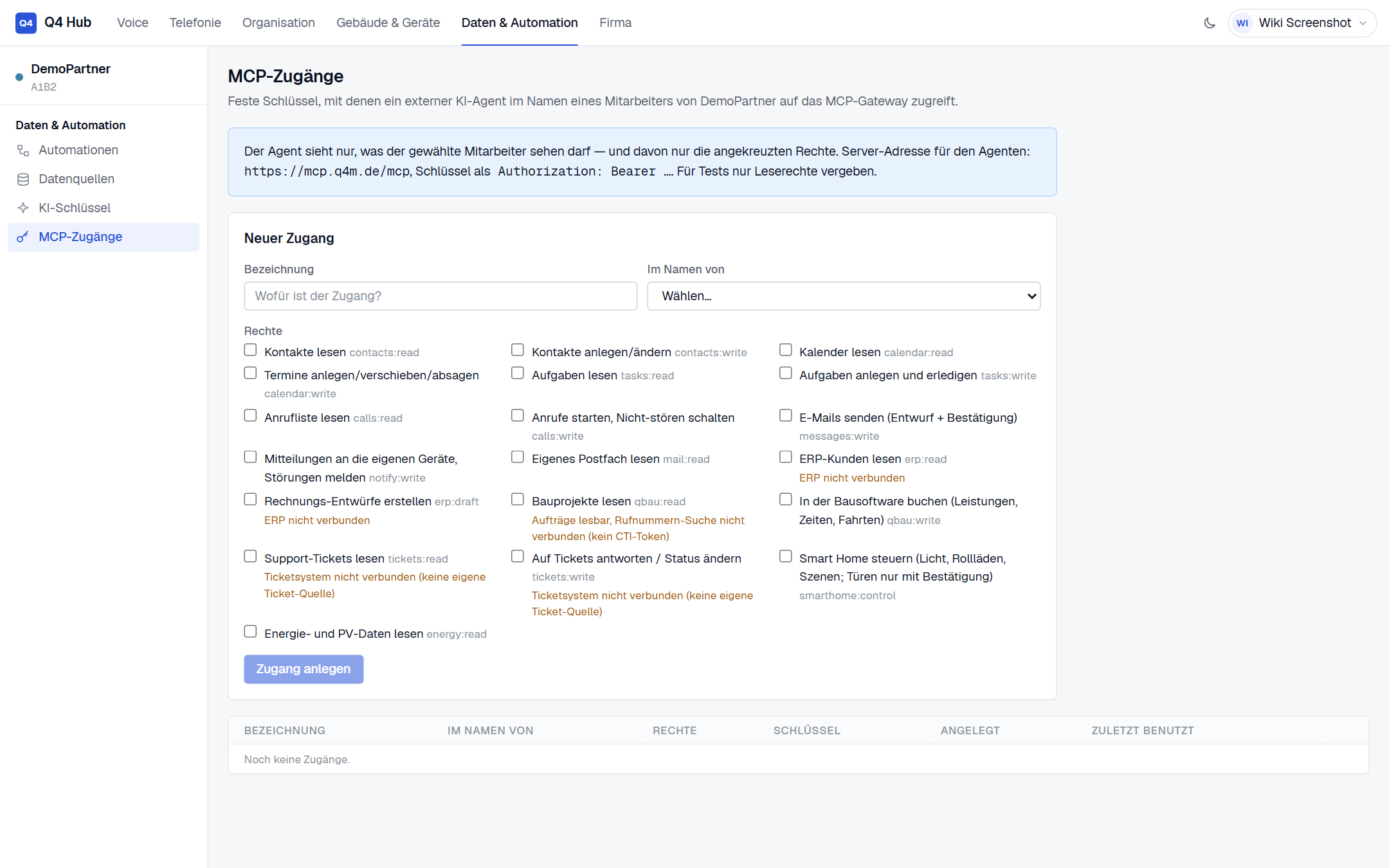
Für einen Assistenten, der ohne Anmeldefenster arbeitet, etwa eine KI-Telefonzentrale oder einen eigenen Automatisierungsdienst, legt der Administrator Ihrer Firma einen festen Zugang an: im Q4-Hub unter Daten & Automation → MCP-Zugänge.
- Bezeichnung eintragen, wofür der Zugang ist.
- Bei Im Namen von wählen, für wen der Agent handelt: einen Mitarbeiter oder den Firmenzugang · KI-Telefonzentrale. Der Firmenzugang handelt als Dienstkonto und sieht nur Firmenweites; persönliche Rechte wie das eigene Postfach sind dort ausgegraut.
- Die Rechte anhaken und anlegen.
Der Schlüssel wird nur einmal angezeigt. Übertragen Sie ihn direkt in das System, das ihn braucht. Über Bearbeiten ändern Sie später Bezeichnung und Rechte, ohne einen neuen Schlüssel zu erzeugen; Widerrufen sperrt den Zugang sofort. Steht an einem Recht nicht verbunden, ist das zugehörige System für Ihre Firma nicht angeschlossen und das Recht liefert nichts.
Sicherheit: Entwurf und Freigabe
Alles, was Wirkung nach außen hat, läuft bewusst zweistufig. Der Assistent bereitet vor, Sie geben frei:
- E-Mails: Der Assistent legt einen Entwurf an, liest Ihnen Empfänger, Betreff und Text vor — gesendet wird erst nach Ihrer ausdrücklichen Zusage.
- Terminabsagen: erst Entwurf mit Absagetext, dann Absage.
- Ticket-Antworten: erst Entwurf, dann Versand.
- Türen und Tore: werden nie direkt geöffnet, sondern erst nach einer ausdrücklichen Bestätigung im Gespräch.
Achtung
Lesen Sie Entwürfe wirklich, bevor Sie sie freigeben. Der Assistent formuliert selbst — die Verantwortung für den Inhalt bleibt bei Ihnen.
Zugangsdaten und Token
Ihr Zugang ist persönlich. Deshalb gilt:
- In diesem Hilfebereich stehen niemals Passwörter, Token oder Schlüssel — hier steht nur, wie Sie sich verbinden.
- Ihre Zugangsdaten erhalten Sie im Kundenportal unter kunden.q4m.de oder persönlich von Ihrem Ansprechpartner bei der Q4 media AG.
- Verlangt Ihr Client ausnahmsweise die manuelle Eingabe eines Zugangs-Tokens, tragen Sie dort den Wert ein, den wir Ihnen persönlich übergeben haben. In Anleitungen steht an dieser Stelle immer nur der Platzhalter
IHR-TOKEN. - Geben Sie Token oder Passwort nie per Chat, Ticket oder E-Mail weiter, auch nicht an uns. Wir fragen Sie nie danach.
Wenn es nicht klappt
- Die Verbindung wird nicht grün. Prüfen Sie die Adresse: sie endet auf
/mcp, ohne Schrägstrich am Ende. - Anmeldung schlägt fehl. Nutzen Sie dieselbe E-Mail-Adresse wie im Cockpit. Kein Passwort zur Hand? Lassen Sie sich den Anmeldelink schicken.
- Der Assistent sagt, ihm fehle ein Recht. Das betreffende Häkchen war beim Verbinden nicht gesetzt. Trennen Sie die Verbindung und bauen Sie sie mit dem fehlenden Recht neu auf.
- Eine neue Funktion taucht nicht auf. Nach einer Erweiterung müssen Sie die Verbindung einmal trennen und neu verbinden — bestehende Zugänge kennen die neuen Rechte noch nicht.
- „Nicht verbunden" oder „nicht konfiguriert". Dann ist das betreffende Modul für Ihr Unternehmen nicht freigeschaltet. Melden Sie sich bei uns.
Kommen Sie nicht weiter? Schreiben Sie uns über das Support-Formular.