
Q4 Cockpit unter Windows installieren
Installationsprogramm herunterladen, einrichten und zum ersten Mal anmelden.
Auf dieser Seite (8)
Q4 Cockpit unter Windows installieren
Das Q4 Cockpit bringt Telefonie und Kommunikation auf den Desktop: Rufliste, Nebenstellen, Türsprechstellen mit Video und Gesprächsnotizen. Angemeldet wird sich mit Ihrem Q4-Konto.
Tipp
Sie möchten nichts installieren? Das Cockpit läuft auch im Browser unter cockpit.q4m.de — identisch zur Desktop-Version. Einfach anmelden, fertig.
Voraussetzungen
- Windows 10 oder Windows 11, 64 Bit
- Microsoft Edge WebView2 — in Windows 11 bereits enthalten, unter Windows 10 installiert Windows Update es automatisch mit
- Ihre Q4-Zugangsdaten (E-Mail-Adresse und Passwort)
- Ein Headset oder Mikrofon für Gespräche
Installationsdatei herunterladen
Beide Pakete finden Sie im öffentlichen Downloadbereich unter kunden.q4m.de/downloads — ohne Anmeldung erreichbar.
| Paket | Wofür | Besonderheit |
|---|---|---|
| Installationsprogramm (.exe) | Der empfohlene Weg für einzelne Arbeitsplätze | Installiert für den angemeldeten Benutzer, ohne Administratorrechte |
| MSI-Paket (.msi) | Zentrale Softwareverteilung | Für Gruppenrichtlinie oder Intune |
Auf der Downloadseite stehen zu jeder Datei Größe, Stand und die SHA-256-Prüfsumme. Wenn Ihre IT die Datei vor der Verteilung prüfen möchte, vergleichen Sie diese Prüfsumme mit der heruntergeladenen Datei.
Installieren
- Laden Sie das Installationsprogramm (.exe) herunter.
- Starten Sie die Datei per Doppelklick.
- Die Installation läuft für Ihr Benutzerkonto durch — eine Abfrage nach Administratorrechten ist nicht nötig.
- Danach finden Sie Q4 Cockpit im Startmenü.
Für die Verteilung an viele Arbeitsplätze nimmt Ihre IT stattdessen das MSI-Paket und rollt es per Gruppenrichtlinie oder Intune aus.
Erste Anmeldung
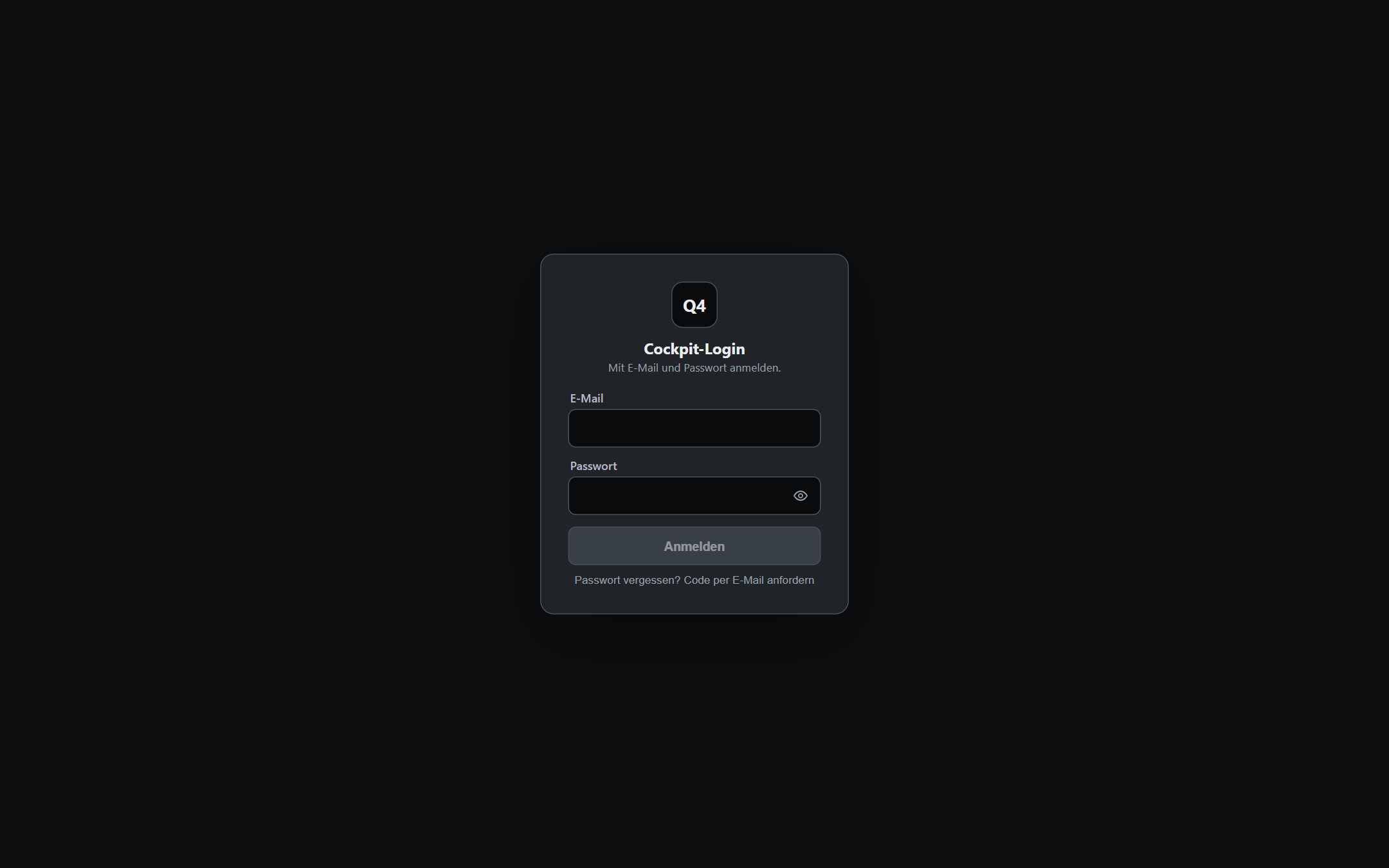
Beim Start erscheint der Cockpit-Login:
- E-Mail eintragen — dieselbe Adresse, unter der wir Sie kennen.
- Passwort eintragen und auf Anmelden klicken.
Kein Passwort zur Hand? Klicken Sie auf „Passwort vergessen? Code per E-Mail anfordern". Sie erhalten dann einen sechsstelligen Anmeldecode per E-Mail, der 15 Minuten gültig ist. Diesen Code geben Sie im nächsten Schritt ein.
Achtung
Nach mehreren Fehlversuchen wird der Code gesperrt. Fordern Sie in dem Fall einfach einen neuen an.
Direkt nach der Anmeldung
Die Rubrik Einstellungen → Einrichtung sammelt alles, was ein Arbeitsplatz einmal braucht. Gehen Sie sie gleich zu Beginn einmal durch:
- Mit Windows starten einschalten. Sonst ist das Cockpit nach dem Hochfahren zu, und am Arbeitsplatz klingelt nichts, bis jemand daran denkt.
- Als Telefon-App festlegen: Über Windows-Einstellungen öffnen wählen Sie das Cockpit als Standard für Telefonnummern. Danach wählt ein Klick auf eine Nummer in Outlook, im Browser oder im ERP direkt im Cockpit.
- Anrufe als Systemhinweis melden einschalten, damit Sie sehen, wer anruft, auch wenn das Fenster im Hintergrund liegt.
- Handy koppeln, falls Sie zusätzlich Q4pilot nutzen.
Danach unter Ton & Geräte das Mikrofon, das Audiogerät fürs Gespräch und das Ausgabegerät zum Klingeln wählen. Beim ersten Gespräch fragt Windows nach der Mikrofon-Erlaubnis; ohne Freigabe hört Ihr Gegenüber nichts.
Alle Rubriken im Einzelnen: Die Einstellungen im Überblick.
Für Q-Bau-Kunden: die Stoppuhr im Infobereich
Nutzt Ihr Betrieb die Leistungserfassung in Q-Bau, starten und stoppen Sie die Q-Bau-Stoppuhr direkt über das Cockpit-Symbol im Infobereich der Taskleiste, ohne das Fenster zu wechseln. Der Eintrag zeigt den Kunden und die laufende Zeit, etwa Stopp – Kunde 0:23.
Eingerichtet wird das einmal je Rechner: In Q-Bau die Stoppuhr im Browser öffnen und auf Start/Stopp ins Q4 Cockpit (Taskleiste) holen klicken. Das Cockpit fragt danach einmal nach Ihrer Q-Bau-Anmeldung. Ohne Q-Bau erscheint der Eintrag nicht.
Updates
Das Cockpit hält sich selbst aktuell: Die Oberfläche kommt bei jedem Start frisch von unserem Server, das installierte Programm erneuert sich über seinen eingebauten Updater. Von Hand anstoßen können Sie das unter Einstellungen → Version & Konto → Nach Update suchen. Einen neuen Download brauchen Sie nur für eine Erstinstallation.
Läuft etwas nicht wie erwartet? Sehen Sie in Häufige Verbindungsprobleme nach oder schreiben Sie uns über das Support-Formular.