
Q4pilot auf Smartphone und Tablet
Die Q4-Kommunikationszentrale für unterwegs: wie Sie an die App kommen, sich anmelden und worauf Sie beim Einrichten achten.
Auf dieser Seite (6)
Q4pilot auf Smartphone und Tablet
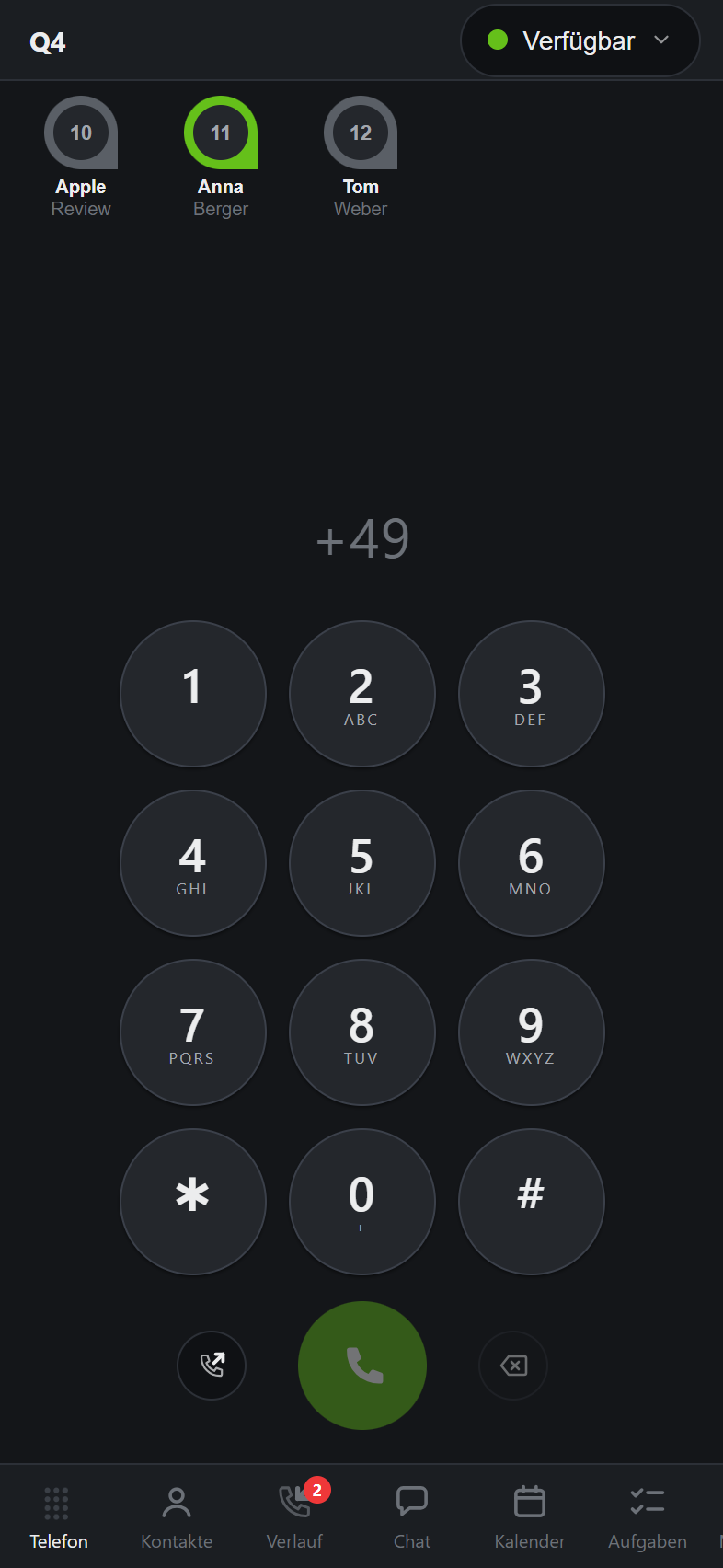
Q4pilot ist dieselbe Kommunikationszentrale wie das Cockpit, nur für unterwegs: Telefonieren über Ihre Nebenstelle, Anrufannahme auch bei gesperrtem Handy, Türvideo, Chat, Kalender, Aufgaben, Mailbox und Besprechungen.
Die App ist selbst ein Telefon Ihrer Anlage. Sie klingelt über das Internet mit, ohne Gesprächskosten, und wählt auch dann selbst, wenn Ihre Nebenstelle am Arbeitsplatz nur ein Tischtelefon hat.
Wie Sie die App bekommen
| Plattform | Weg zur App |
|---|---|
| Android | Im Google Play Store erhältlich. Installieren, anmelden, fertig; Updates kommen über Google Play |
| iPhone und iPad | Die App liegt Apple zur Freigabe im App Store vor. Bis dahin per persönlicher TestFlight-Einladung: Schreiben Sie uns kurz, wir laden Ihre Apple-ID ein |
Den Link zu Google Play finden Sie im Downloadbereich unter kunden.q4m.de/downloads. Für die TestFlight-Einladung schreiben Sie an info@q4m.de oder Ihren gewohnten Ansprechpartner bei der Q4 media AG. Wir brauchen dafür die Apple-ID, mit der Sie auf dem Gerät angemeldet sind.
Anmelden
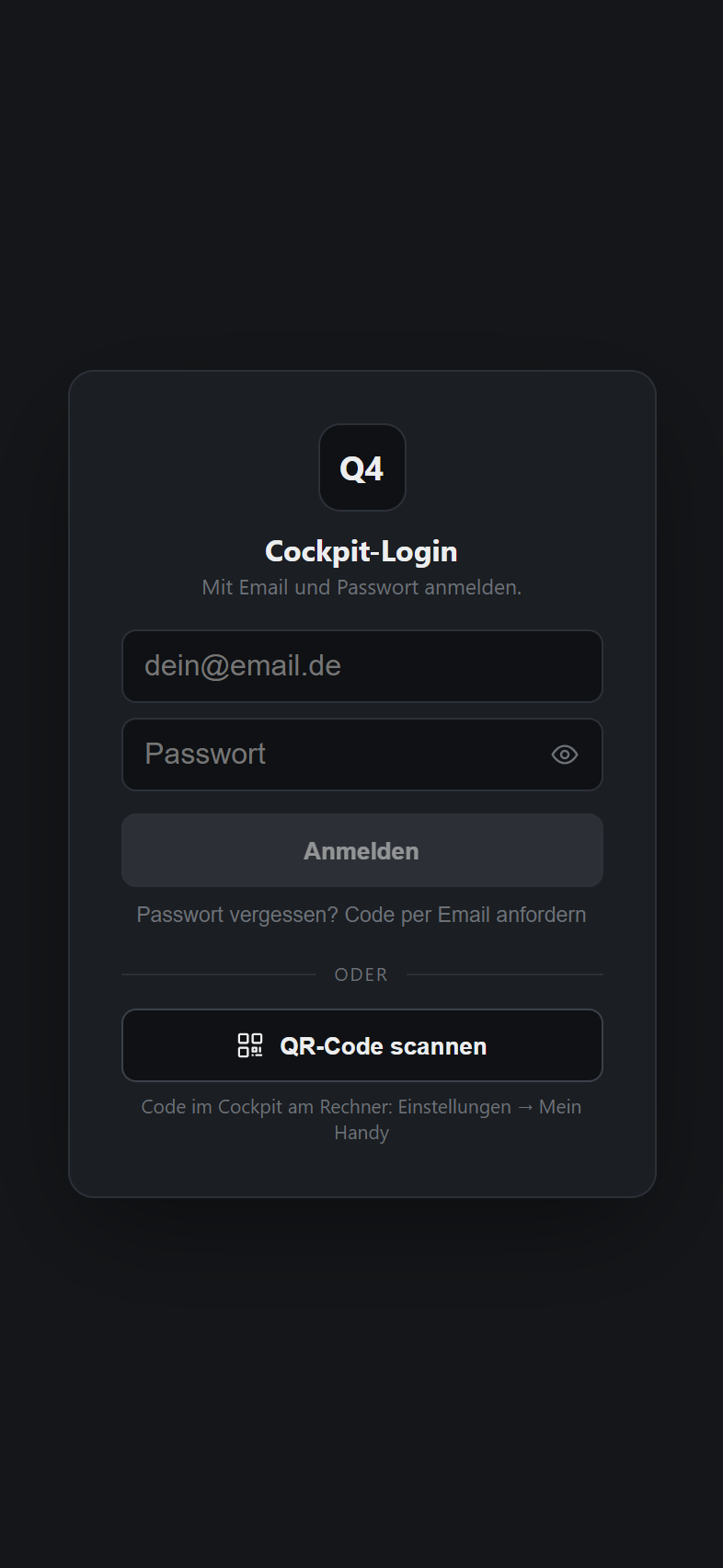
Am schnellsten per QR-Code: In einem bereits angemeldeten Cockpit unter Einstellungen → Einrichtung → Handy koppeln einen Code erzeugen und in Q4pilot auf QR-Code scannen tippen, siehe Am Handy per QR-Code anmelden.
Oder klassisch mit Ihrem Q4-Konto:
- E-Mail und Passwort eintragen.
- Kein Passwort zur Hand? Über „Passwort vergessen? Code per E-Mail anfordern" bekommen Sie einen sechsstelligen Code per E-Mail, gültig für 15 Minuten.
Tipp
In der App melden Sie sich am besten mit dem Code an. Der Anmeldelink aus der E-Mail ist für den Browser gedacht und öffnet die App nicht zuverlässig.
Nach der ersten Anmeldung
Damit die App zuverlässig klingelt, braucht sie einige Freigaben. Das Handy fragt beim ersten Start danach; bitte jeweils erlauben:
- Mitteilungen, sonst bleibt das Handy bei Anrufen stumm.
- Mikrofon, sonst hört Ihr Gegenüber Sie nicht.
- Kamera, nur für die Anmeldung per QR-Code und für Fotos im Chat.
Lassen Sie sich nach dem Einrichten einmal kurz anrufen. Direkt nach einer Neuinstallation kann der allererste Anruf noch untergehen; ab dem zweiten klingelt das Handy zuverlässig, auch aus dem Sperrbildschirm.
Ob die App mitklingeln soll, schalten Sie jederzeit in der Erreichbarkeit mit Q4pilot auf dem Handy um, siehe Erreichbarkeit und Umleitungen.
Handy wechseln oder weitergeben
Melden Sie sich vor dem Wechsel in der App über Mehr → Abmelden ab. Damit nimmt die Anlage das alte Gerät aus der Liste der Telefone, die für Sie klingeln. Danach auf dem neuen Handy einfach neu anmelden.
Solange Sie noch keine App haben
Bis die App da ist, können Sie das Cockpit im mobilen Browser unter cockpit.q4m.de nutzen. Funktionen, die tief im Betriebssystem sitzen, vor allem die Anrufannahme bei gesperrtem Bildschirm und die Aufnahme von Besprechungen im Hintergrund, bleiben allerdings der App vorbehalten.
Fragen dazu? Schreiben Sie uns über das Support-Formular.