
Häufige Verbindungsprobleme
Cockpit startet nicht, Anmeldung klemmt, niemand hört Sie — die häufigsten Fälle und ihre Lösung.
Auf dieser Seite (9)
- Häufige Verbindungsprobleme
- Das Cockpit startet nicht oder bleibt weiß
- Die Anmeldung schlägt fehl
- Mein Gegenüber hört mich nicht
- Ich höre den Anruf nicht
- Der Gesprächspartner ist plötzlich nicht mehr zu hören
- Es erscheint keine Benachrichtigung bei Anrufen
- Die Verteilung an mehrere Arbeitsplätze klemmt
- Nichts hat geholfen
Häufige Verbindungsprobleme
Die folgenden Fälle decken den Großteil der Meldungen ab, die uns erreichen. Arbeiten Sie die Punkte der Reihe nach durch — meist ist es einer der ersten.
Das Cockpit startet nicht oder bleibt weiß
Die Desktop-App braucht Microsoft Edge WebView2. Unter Windows 11 ist die Komponente enthalten, unter Windows 10 liefert Windows Update sie mit. Fehlt sie, startet das Programm zwar, zeigt aber keine Oberfläche.
- Führen Sie Windows Update aus und starten Sie den Rechner neu.
- Als Gegenprobe: Öffnet sich cockpit.q4m.de im Browser normal, liegt es nicht an Ihrem Konto, sondern an der Installation.
- Hilft das nicht, installieren Sie das Cockpit erneut — siehe Q4 Cockpit unter Windows installieren.
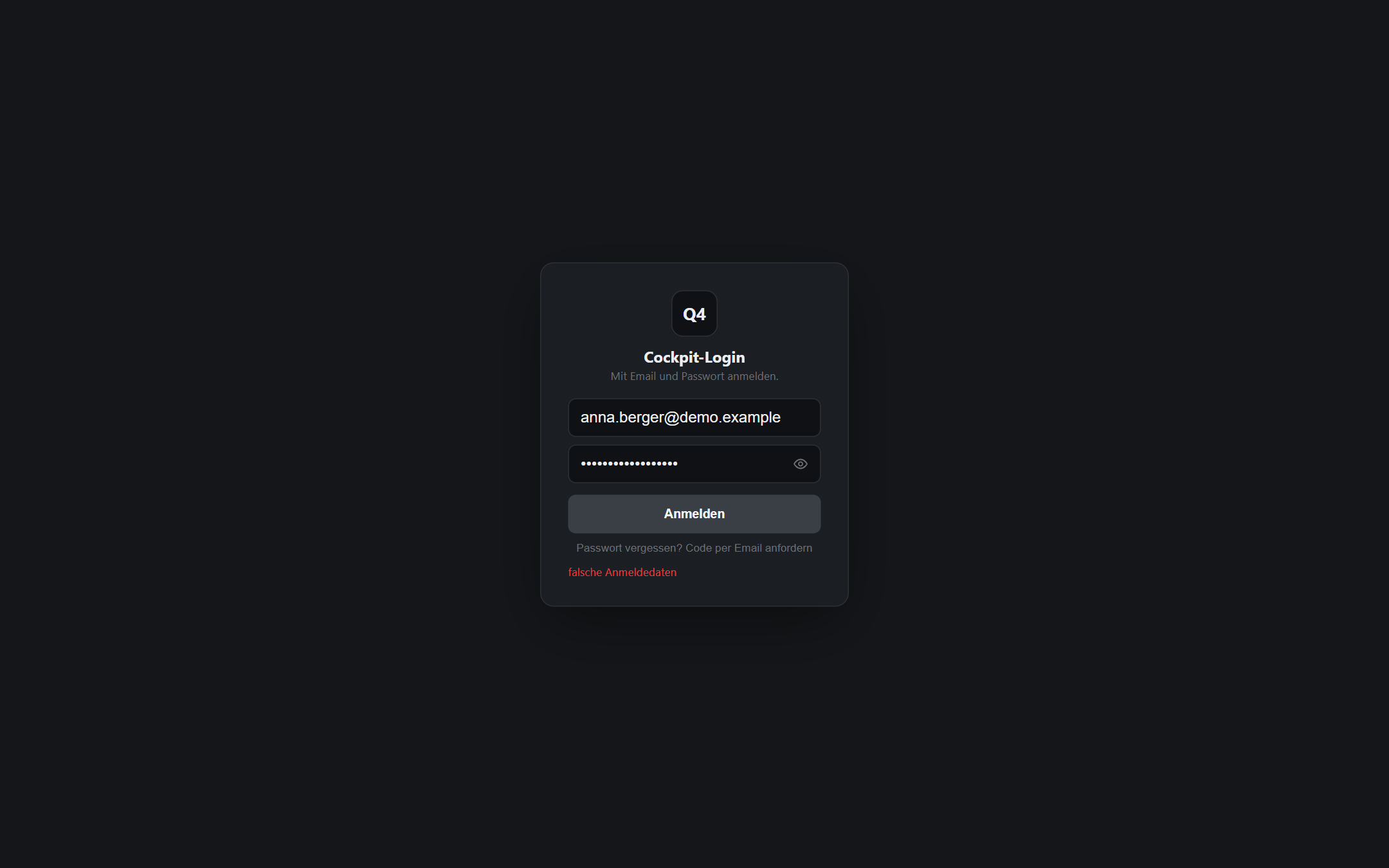
Die Anmeldung schlägt fehl
- „falsche Anmeldedaten" — prüfen Sie die Schreibweise der E-Mail-Adresse. Es muss dieselbe sein, unter der wir Sie führen.
- Passwort nicht zur Hand? Fordern Sie über „Passwort vergessen? Code per E-Mail anfordern" einen sechsstelligen Code an. Er ist 15 Minuten gültig.
- „Code stimmt nicht oder ist abgelaufen." Der Code wurde zu spät eingegeben oder gehört zu einer älteren Anforderung. Fordern Sie einen neuen an und verwenden Sie die zuletzt eingegangene E-Mail.
- „Zu viele Fehlversuche." Warten Sie einen Moment und fordern Sie danach einen neuen Code an.
Tipp
Keine E-Mail bekommen? Sehen Sie im Spam-Ordner nach und fordern Sie den Code anschließend erneut an.
Mein Gegenüber hört mich nicht
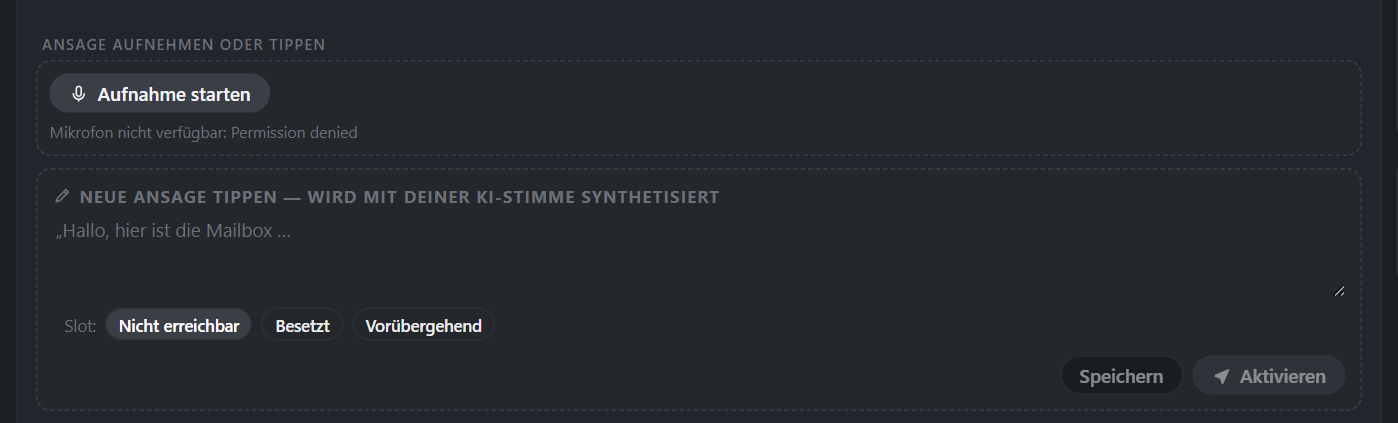
Meldet das Cockpit „Mikrofon nicht verfügbar", fehlt die Freigabe oder das Gerät ist belegt:
- Windows-Einstellungen öffnen, unter Datenschutz und Sicherheit den Mikrofonzugriff für Apps erlauben.
- Im Browser: beim Erlaubnis-Dialog auf Zulassen klicken. Wurde er einmal abgelehnt, erlauben Sie das Mikrofon wieder über das Schloss-Symbol in der Adresszeile.
- Andere Programme schließen, die das Mikrofon belegen (Videokonferenzen, Aufnahme-Werkzeuge).
- In den Cockpit-Einstellungen unter Ton & Geräte → Mikrofon gezielt Ihr Headset wählen. Dieselbe Auswahl nutzen auch Diktat und Besprechungen.
Achtung
Eine geänderte Mikrofonauswahl greift erst ab dem nächsten Gespräch — im laufenden Anruf ändert sich nichts mehr.
Ich höre den Anruf nicht
- In den Einstellungen unter Ton & Geräte das Ausgabegerät zum Klingeln und das Audiogerät fürs Gespräch prüfen. Häufig liegt der Ton auf dem Monitor-Lautsprecher statt auf dem Headset.
- Unter Klingeltöne prüfen, welche Melodie eingestellt ist.
- Prüfen Sie in der Erreichbarkeits-Leiste, ob Ruhe (nicht stören) aktiv ist oder eine Umleitung läuft.
Der Gesprächspartner ist plötzlich nicht mehr zu hören
Bricht der Ton mitten im Gespräch ab, liegt es meist am Netz: WLAN gewechselt, VPN verbunden oder getrennt, Laptop aus dem Ruhezustand geholt. Legen Sie auf und rufen Sie neu an. Tritt es häufiger auf, nennen Sie uns im Ticket die Uhrzeit und die Rufnummer des betroffenen Gesprächs; wir sehen dann in der Anlage nach.
Es erscheint keine Benachrichtigung bei Anrufen
- In den Cockpit-Einstellungen unter Einrichtung den Haken Anrufe als Systemhinweis melden setzen. Springt er zurück, siehe Der Haken für Desktop-Benachrichtigungen lässt sich nicht setzen.
- Beim Nachfragen des Systems die Benachrichtigungen erlauben — ohne diese bewusste Erlaubnis bleibt es still.
- Prüfen Sie zusätzlich, ob Windows im Fokus-Assistenten gerade alle Hinweise unterdrückt.
Die Verteilung an mehrere Arbeitsplätze klemmt
- Für einzelne Rechner ist das Installationsprogramm (.exe) gedacht — es installiert für den angemeldeten Benutzer und braucht keine Administratorrechte.
- Für die zentrale Verteilung per Gruppenrichtlinie oder Intune nehmen Sie das MSI-Paket.
- Zur Prüfung vor dem Rollout stehen Größe, Stand und SHA-256-Prüfsumme jeder Datei auf der Downloadseite kunden.q4m.de/downloads.
Nichts hat geholfen
Schreiben Sie uns über das Support-Formular. Hilfreich für uns sind:
- Was genau haben Sie gemacht, was ist passiert?
- Desktop-App oder Browser — und welches Betriebssystem?
- Beide Versionsnummern aus Einstellungen → Version & Konto.
- Der genaue Wortlaut der Fehlermeldung.
- Seit wann tritt es auf, und betrifft es nur Sie oder mehrere Arbeitsplätze?
Achtung
Schicken Sie uns niemals Ihr Passwort oder einen Zugangs-Token — auch nicht im Ticket. Wir fragen Sie nie danach.