
Anleitung in 4 Teilen
Firmenkalender mit iPhone, Android und Outlook verbinden
Ihren Kalender aus dem Q4-Hub per CalDAV auf dem Handy und in Outlook einbinden — Termine synchron in beide Richtungen. Zugangsdaten, App-Passwort und eine Anleitung je Gerät.
- Am iPhone einrichtenDen Firmenkalender als CalDAV-Account in den iPhone-Einstellungen hinzufügen, die alte Quelle abschalten und den Standardkalender umstellen. 2 Min. Lesezeit
- Unter Android einrichtenMit der kostenlosen App DAVx⁵ den Firmenkalender in den Android-Kalender holen — Ihre gewohnte Kalender-App zeigt die Termine dann ganz normal an. 2 Min. Lesezeit
- In Outlook einrichtenMit dem kostenlosen Add-in CalDAV Synchronizer den Firmenkalender in einen eigenen Outlook-Kalenderordner holen — beidseitig synchron. 2 Min. Lesezeit
- Kalender von Kollegen und GeburtstageDen Kalender einer Kollegin oder eines Kollegen mit den eigenen Zugangsdaten einbinden — etwa als Assistenz — und die beiden Geburtstagskalender, die automatisch mitkommen. 2 Min. Lesezeit
Auf dieser Seite (5)
Ihr Kalender liegt zentral im Q4-Hub. Binden Sie ihn direkt in Ihr gewohntes Kalenderprogramm ein — über den offenen Standard CalDAV, in beide Richtungen: Ein Termin, den Sie am Telefon anlegen, erscheint in Outlook und umgekehrt. Jedes Gerät richten Sie unabhängig ein; Sie brauchen nur den Teil für Ihr Gerät.
Was Sie brauchen
| Angabe | Wert |
|---|---|
| Server | caldav.q4m.de |
| Benutzername | Ihre vollständige Q4-Anmelde-E-Mail-Adresse |
| Passwort | ein App-Passwort — nicht Ihr normales Anmeldekennwort |
Das App-Passwort finden bzw. erzeugen Sie unter hub.q4m.de → Organisation → Kalender → App-Passwörter.
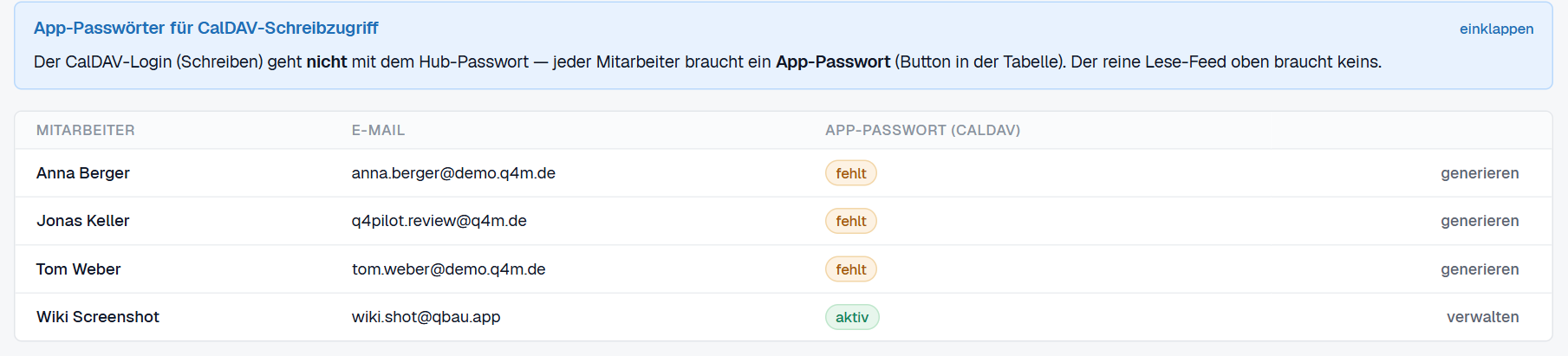
Es gibt je Person nur ein aktives App-Passwort
Erzeugen Sie ein neues, wird das vorherige sofort ungültig — und der Klartext wird nur dieses eine Mal angezeigt. Notieren Sie das Passwort also gleich: Sie brauchen dasselbe für Handy und Outlook.
Sie haben selbst keinen Zugang zur Oberfläche? Dann fordern Sie Server, Benutzername und ein App-Passwort bitte über support.q4m.de/ticket bei der Q4 media AG an.
Ihr Gerät
iPhone — eingebaut, ohne zusätzliche App. Anleitung in Teil 1.
Android — mit der kostenlosen App DAVx⁵. Anleitung in Teil 2.
Outlook — mit dem kostenlosen Add-in CalDAV Synchronizer. Anleitung in Teil 3.
Kalender von Kollegen und Geburtstage — zusätzliche Kalender, die mit Ihrem Konto mitkommen. Mehr in Teil 4.
Im Q4 Cockpit und in Q4pilot
Dort brauchen Sie nichts einzurichten: Der Bereich Kalender zeigt Ihren Kalender und die für Sie freigegebenen Kalender der Kollegen. Einladungen, die in Ihrem Postfach eingehen, stehen über dem Kalender; Sie sagen zu, vorbehaltlich zu oder ab, und der Q4-Hub schickt die Antwort an den Organisator. Wer Einladungen lieber weiter in Outlook beantwortet, lässt sie dort.
Wenn die Anmeldung scheitert
Meldet ein Gerät „Account konnte nicht überprüft werden“ oder 401, ist es fast immer ein abgelöstes App-Passwort: Es gibt je Person nur ein gültiges — wurde für ein anderes Gerät ein neues erzeugt, gilt das bisher bekannte sofort nicht mehr. Dass ein Gerät (etwa Outlook im Büro) weiterhin synchronisiert, heißt also nicht, dass das dort hinterlegte Passwort noch dasselbe ist. Erzeugen Sie in dem Fall ein neues und tragen Sie es auf allen Geräten nach.
Arbeiten Sie mit Q-Bau, steht Ihr aktuell gültiges App-Passwort in der Q-Bau-App unter Infos → Kontakte & Kalender für mein Handy. Wurde es neu erzeugt, tragen Sie es von dort auf allen Geräten nach.
Sonst prüfen Sie den Benutzernamen auf Tippfehler. Der Server ist genau caldav.q4m.de (iPhone/Android) bzw. die volle DAV-URL (Outlook) — ohne zusätzliche Angaben. Was speziell bei Ihrem Gerät klemmen kann, steht am Ende des jeweiligen Teils.
Bleibt es dabei?
Schreiben Sie uns über support.q4m.de/ticket. Bitte senden Sie uns niemals Ihr App-Passwort mit — im Zweifel erzeugen Sie im Hub einfach ein neues.
Sicherheit
Die Verbindung läuft durchgehend verschlüsselt. Das App-Passwort gilt nur für den Kalender (und das Adressbuch) und ist nicht Ihr normales Anmeldekennwort — geht ein Gerät verloren, erzeugen Sie im Hub einfach ein neues App-Passwort, ohne dass sich sonst etwas an Ihrem Zugang ändert.