Die Einstellungen im Überblick
Alle Rubriken der Cockpit-Einstellungen. Was wo steht und was sich lohnt, einmal einzustellen.
Auf dieser Seite (10)
Die Einstellungen im Überblick
Das Zahnrad unten in der Navigationsleiste (am Handy Mehr → Einstellungen) öffnet die Einstellungen. Links die Rubriken, rechts der Inhalt. Fast alles wirkt sofort, einen Speichern-Knopf gibt es nur bei der Klingeldauer.
| Rubrik | Kurz gesagt |
|---|---|
| Einrichtung | Was ein Arbeitsplatz einmal braucht |
| Ton & Geräte | Klingeltöne, Headset, Mikrofon, Tischtelefon |
| Mitteilungen | Welches Handy sich bei welchen Nachrichten meldet |
| Ihr WhatsApp mit dem Cockpit koppeln | |
| Umleitungen | Vorlagen für Umleitungen, Klingeldauer, Anklopfen |
| Ausgehende Rufnummer | Welche Nummer Angerufene sehen |
| Fenster & Ansicht | Voll oder Kompakt, Call Manager, Anrufer-Details |
| Version & Konto | Versionen, Nebenstelle, Herausgeber, Datenschutz |
| Rechte | Nur für Administratoren: Telefonie-Rechte der Mitarbeiter |
Einrichtung
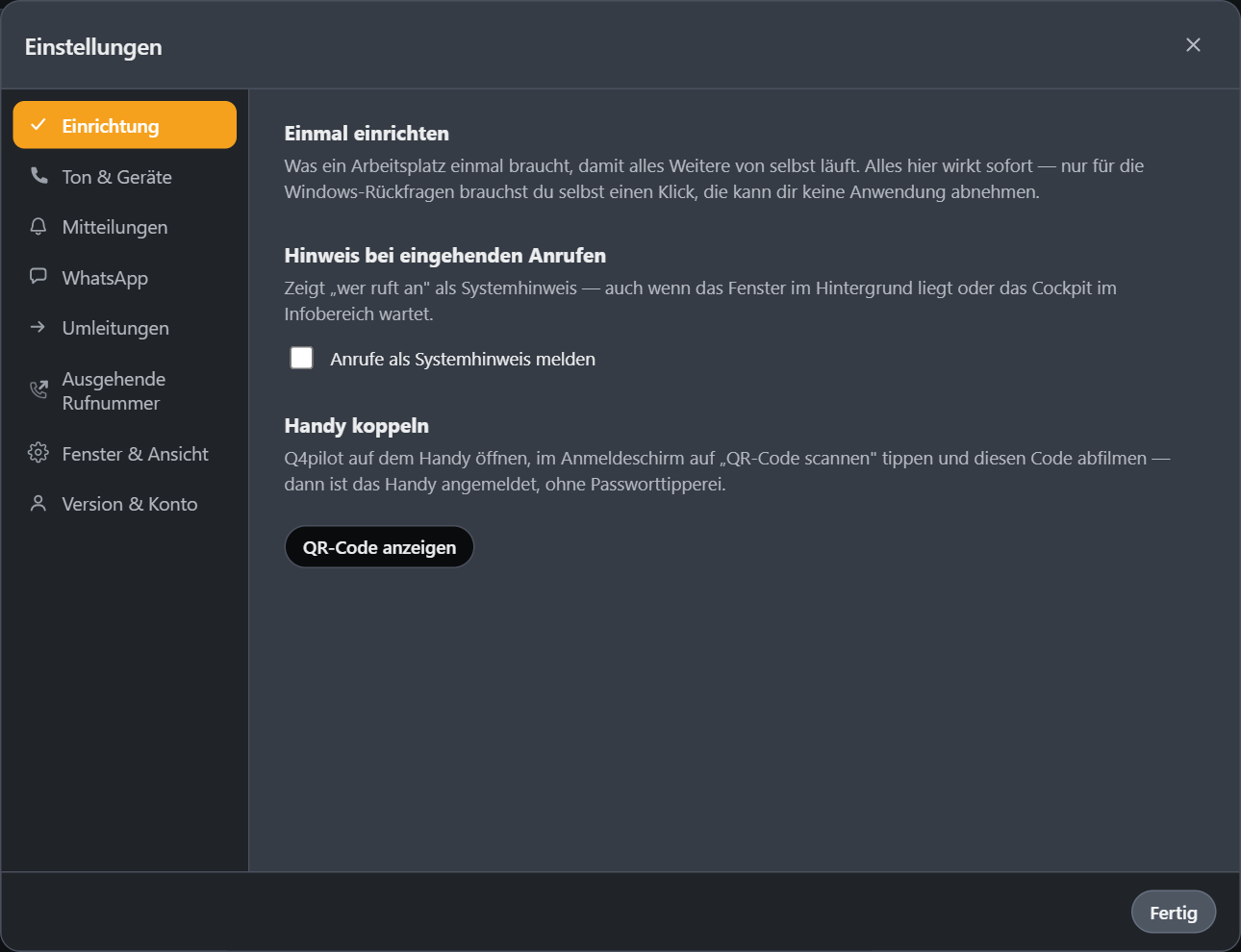
Was ein Arbeitsplatz einmal braucht:
| Punkt | Empfehlung |
|---|---|
| Mit Windows starten | Einschalten. Wahlweise mit geöffnetem Fenster oder nur im Infobereich |
| Als Telefon-App festlegen | Der Knopf Windows-Einstellungen öffnen führt dorthin, wo Sie das Cockpit als Standard für Telefonnummern wählen. Danach wählen Klicks auf Rufnummern in Outlook, im Browser oder im ERP direkt im Cockpit |
| Hinweis bei eingehenden Anrufen | Haken Anrufe als Systemhinweis melden setzen. Springt er zurück, siehe Der Haken für Desktop-Benachrichtigungen lässt sich nicht setzen |
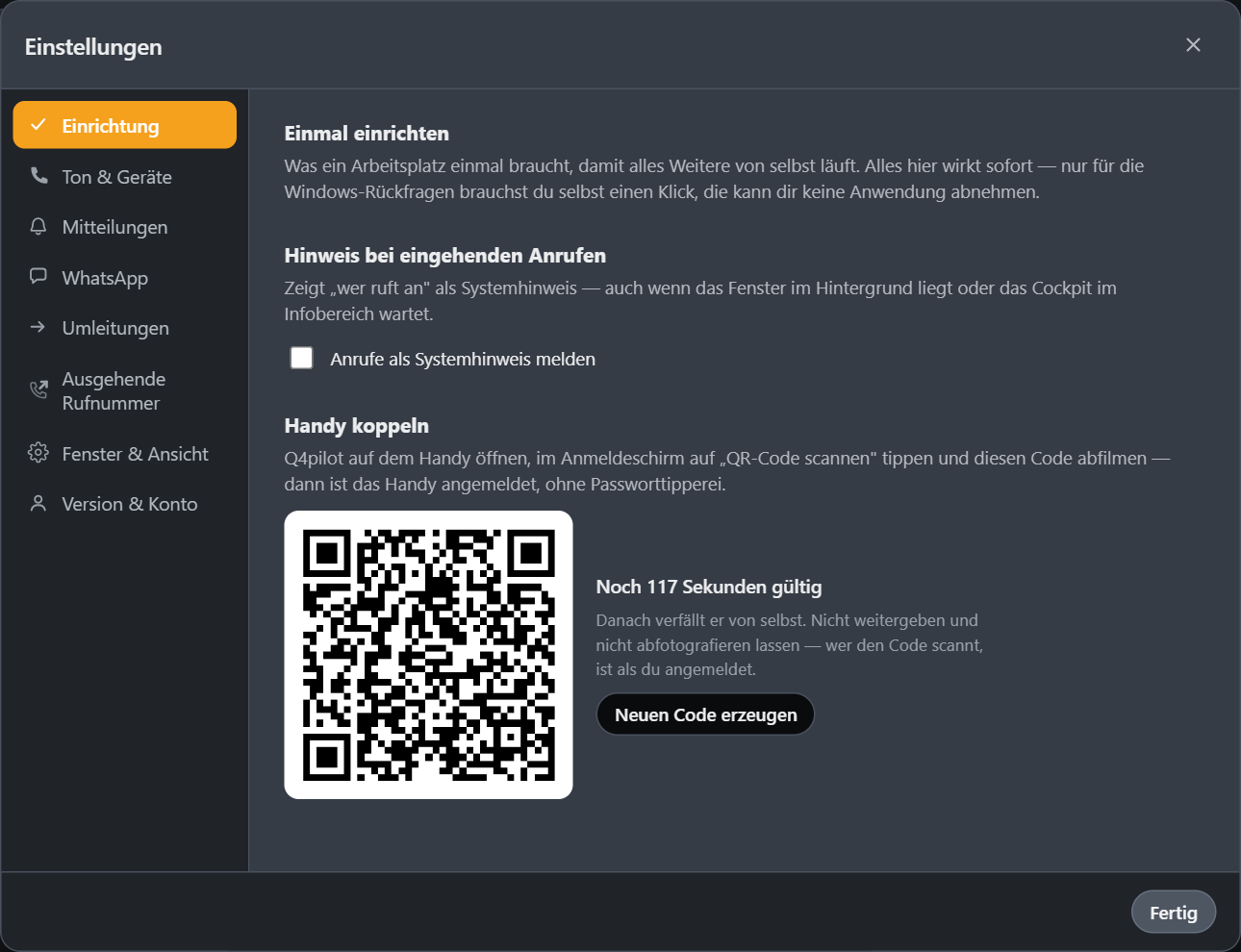
| Handy koppeln | QR-Code anzeigen erzeugt den Anmelde-Code für Q4pilot, siehe Am Handy per QR-Code anmelden |
Die ersten beiden Punkte gibt es nur in der Desktop-App.
Ton & Geräte
- Anrufe starten über: erscheint nur, wenn Ihre Nebenstelle Cockpit und Tischtelefon hat. Cockpit (Headset) oder Tischtelefon. Gilt für diesen Rechner; derselbe Umschalter sitzt als Telefonsymbol in der Kopfleiste.
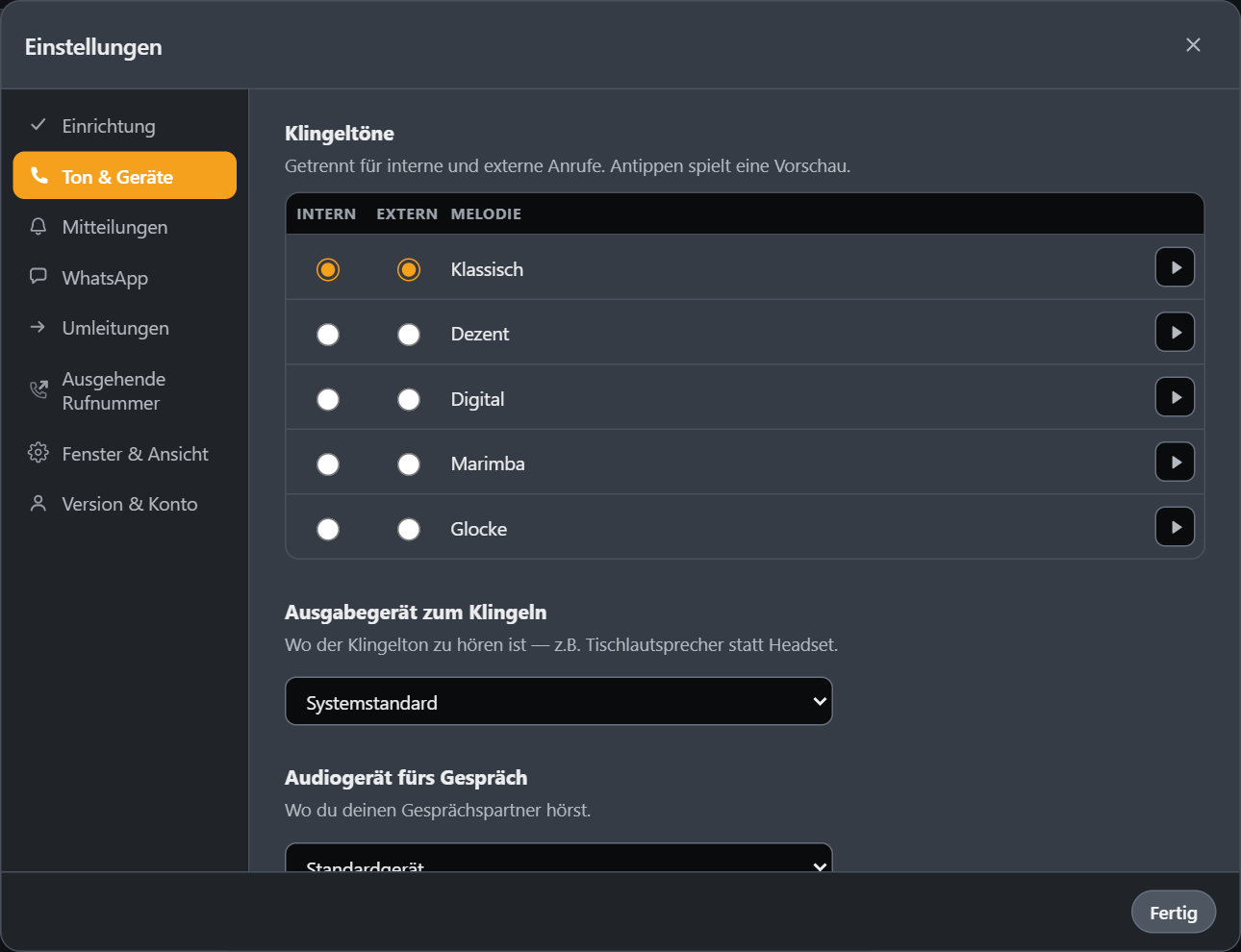
- Klingeltöne: getrennt für interne und externe Anrufe, fünf Melodien. Antippen spielt eine Vorschau. So hören Sie schon am Ton, ob ein Kollege oder ein Kunde anruft.
- Ausgabegerät zum Klingeln: wo der Klingelton zu hören ist, z. B. der Tischlautsprecher statt des Headsets.
- Audiogerät fürs Gespräch: wo Sie den Gesprächspartner hören.
- Mikrofon: Eingabegerät, gilt ab dem nächsten Anruf und auch für Diktat und Besprechungen.
- Konferenzraum: Ihr persönlicher Raum mit dem Knopf Konferenzraum betreten. Dort steht auch, welche Kennziffer Kollegen wählen, um dazuzukommen.
Zeigt die Geräteliste nur allgemeine Einträge, hat Windows bzw. der Browser die Gerätenamen noch nicht freigegeben. Einmal das Mikrofon erlauben, dann erscheinen die echten Namen.
Headset mit Knopf: Die Desktop-App unterstützt USB-Headsets mit Telefontaste. Annehmen, Auflegen und Stumm am Headset wirken im Cockpit, und die Leuchte am Headset zeigt Klingeln und Gespräch an.
Mitteilungen
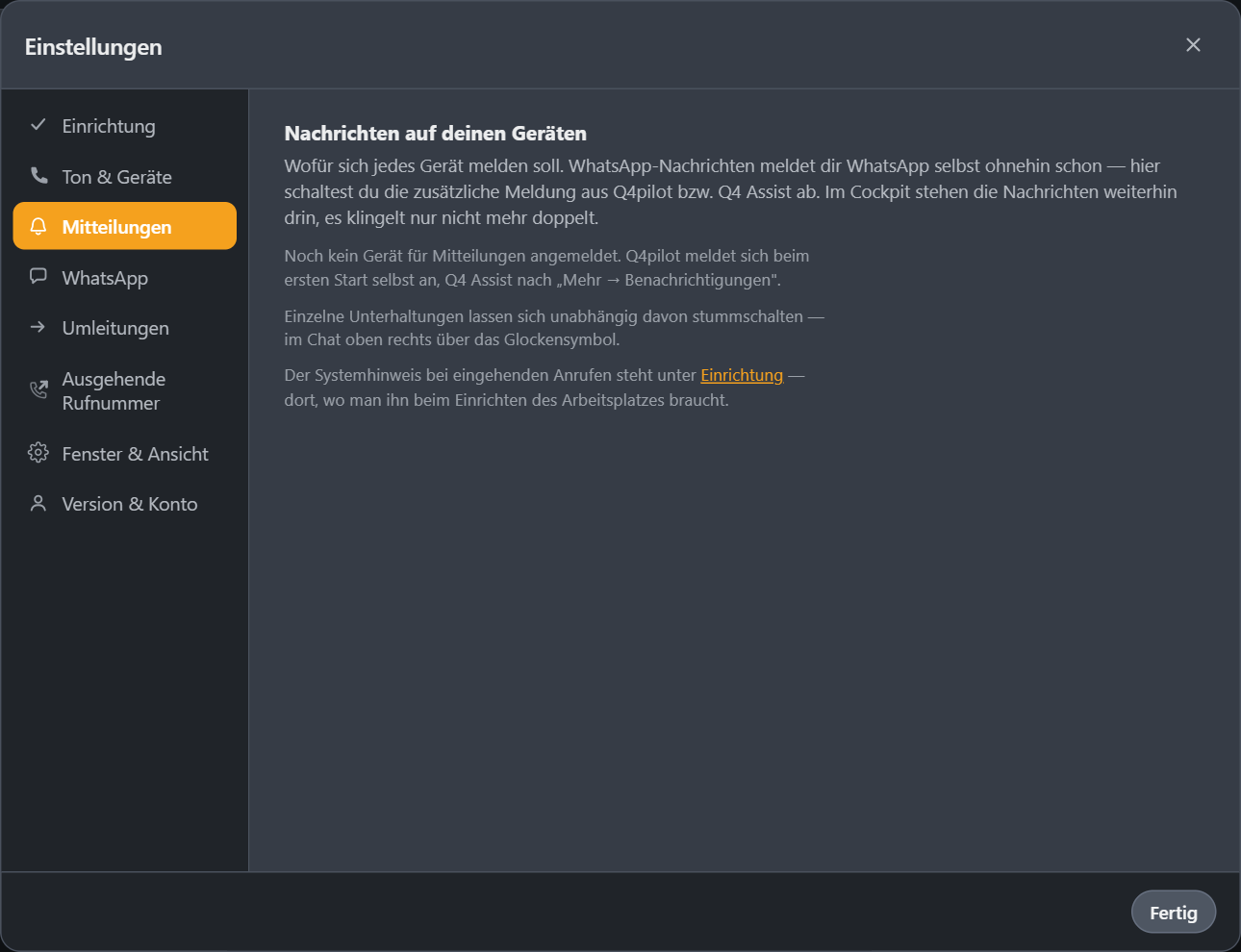
Hier legen Sie je Handy fest, wofür es sich zusätzlich meldet: für jedes angemeldete Gerät mit Q4pilot oder Q4 Assist ein Haken für WhatsApp-Nachrichten und einer für Nachrichten aus dem Q4-Chat.
Typischer Fall: WhatsApp meldet eine neue Nachricht ohnehin schon selbst, und Q4pilot meldet sie ein zweites Mal. Dann nehmen Sie dort den WhatsApp-Haken heraus. Die Nachricht selbst steht trotzdem im Cockpit.
Steht hier „Noch kein Gerät für Mitteilungen angemeldet", haben Sie noch kein Handy verbunden. Q4pilot meldet sich beim ersten Start selbst an.
Anrufe lassen sich hier bewusst nicht abbestellen. Dafür gibt es die Erreichbarkeits-Leiste. Einzelne Chats stellen Sie direkt im Chat über die Glocke in der Kopfzeile stumm. Der Systemhinweis bei Anrufen am Rechner steht unter Einrichtung.
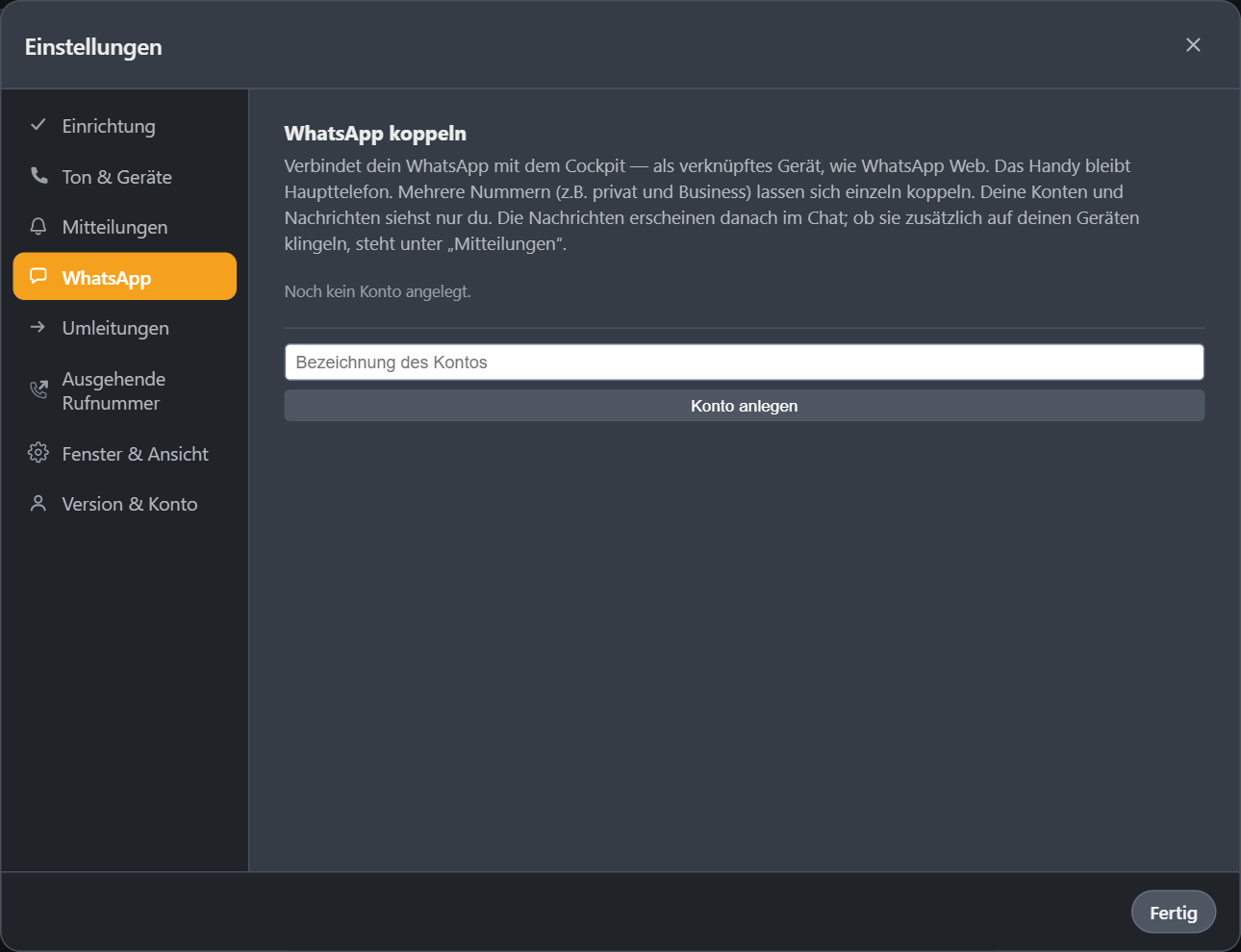
Verbindet Ihr WhatsApp mit dem Cockpit, als verknüpftes Gerät wie bei WhatsApp Web. Das Handy bleibt Ihr Haupttelefon. Ihre Konten und Nachrichten sehen nur Sie.
- Eine Bezeichnung des Kontos eintragen, etwa „Geschäftlich", und auf Konto anlegen klicken. Das Cockpit zeigt einen QR-Code.
- Am Handy WhatsApp öffnen → Einstellungen → Verknüpfte Geräte → Gerät hinzufügen, und den Code scannen.
- Nach kurzem verbindet … erscheinen Ihre WhatsApp-Gespräche im Chat.
Mehrere Nummern, etwa privat und geschäftlich, koppeln Sie einzeln auf dieselbe Weise.
Je Konto wählen Sie ein Abzeichen im Chat: ein kurzes Kürzel und eine Farbe. Daran erkennen Sie im Chat, über welche Nummer ein Gespräch läuft. Über Entfernen trennen Sie ein Konto wieder; das Cockpit fragt dafür ein zweites Mal nach.
Umleitungen
Hier legen Sie Vorlagen für Umleitungen an: Art (Immer, Bei besetzt, Bei Nichtannahme), Ziel und einen Namen. Eingeschaltet werden sie später mit einem Klick in der Kachel Meine Umleitungen, siehe Erreichbarkeit und Umleitungen. Die Vorlagen liegen auf diesem Gerät.
Außerdem:
- Klingeldauer: wie viele Sekunden es bei Ihnen klingelt, bevor Bei Nichtannahme greift. Erlaubt sind 5 bis 120 Sekunden; ohne eigenen Wert gilt der Standard der Anlage. Mit Speichern übernehmen, gilt für alle Ihre Geräte.
- Anklopfen: Bei laufendem Gespräch besetzt melden statt anklopfen. An heißt: Ein zweiter Anrufer hört sofort besetzt bzw. landet in Bei besetzt oder auf dem Anrufbeantworter. Wirkt nur, wenn Ihre Nebenstelle ein festes Gerät hat (Cockpit oder Tischtelefon).
Ausgehende Rufnummer
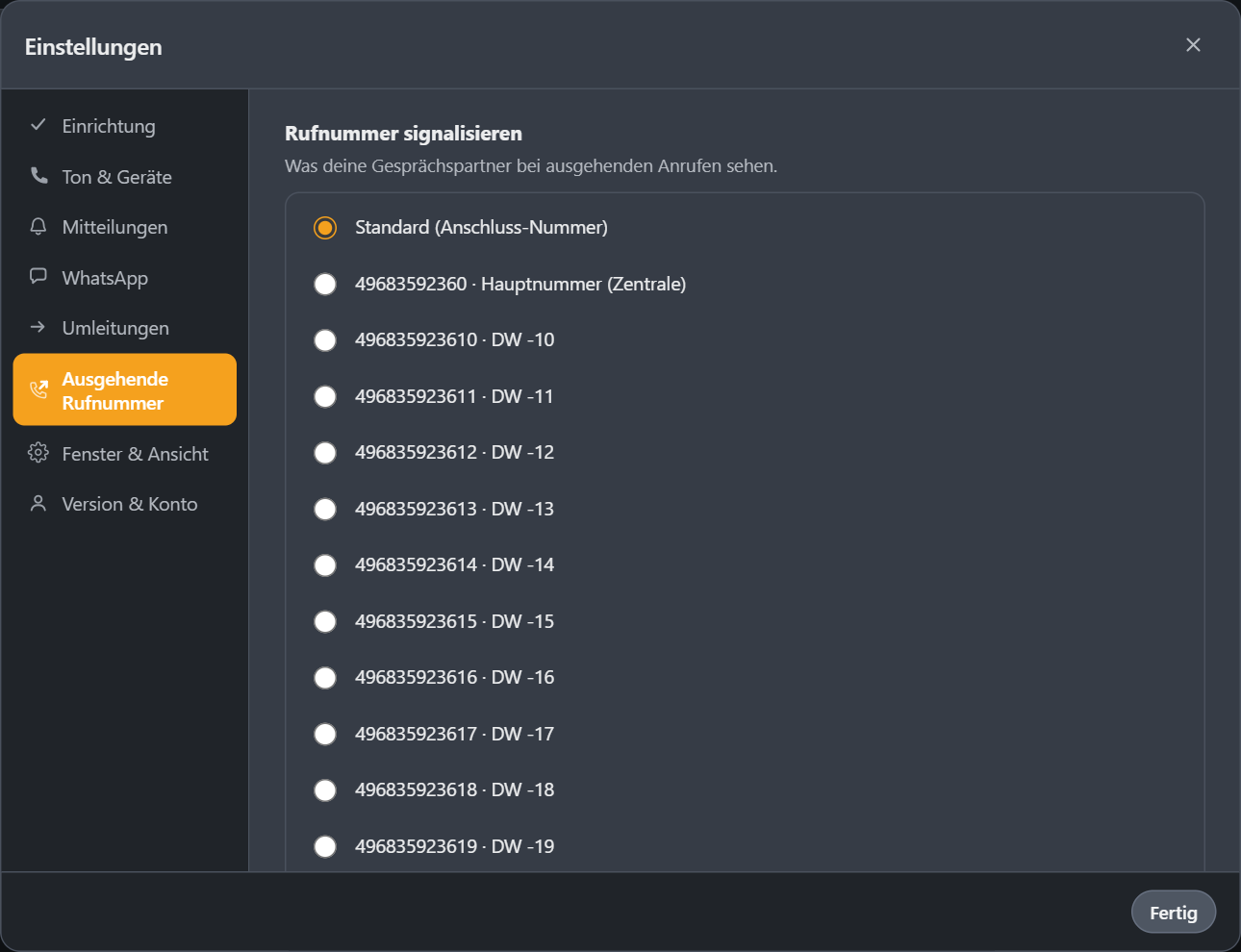
Welche Rufnummer Ihre Gesprächspartner bei ausgehenden Anrufen sehen: Standard (Anschluss-Nummer), eine Durchwahl Ihres Anschlusses oder Nummer unterdrücken (anonym). Wählbar sind nur Nummern Ihres eigenen Anschlusses, andere lehnt der Telefonanbieter ab.
Nur ein einzelner Anruf anonym? Setzen Sie ✱31 direkt vor die Zielnummer, ohne Leerzeichen, z. B. ✱310301234567. Das gilt nur für diesen einen Anruf.
Fenster & Ansicht
- Ansicht: Voll oder Kompakt, siehe Q4 Cockpit und Q4pilot im Überblick.
- Fenstergröße (nur Desktop-App): Breite und Höhe für beide Ansichten.
- Call Manager: wessen Anrufe er zeigt. Nur meine Anrufe, Meine + übernehmbare oder Alles im Haus.
- Bei Türanruf sofort großes Videobild zeigen: sonst erscheint erst eine kleine Vorschau.
- Anrufer-Details ausführlich zeigen: Adressen, Aufträge, letzte Gespräche und Kontaktnotiz gleich beim Klingeln.
- Bei Anruf das Anruffenster nach vorne holen (nur Desktop-App): ohne Haken bleibt das Fenster, wo es ist, der Anruf klingelt trotzdem.
Version & Konto
Zeigt die Version der Oberfläche und, in der Desktop-App, die Version des installierten Programms mit Nach Update suchen. Es sind zwei Nummern, weil die Oberfläche bei jedem Start frisch vom Server kommt, das Programm aber über seinen eigenen Updater erneuert wird. Darunter Meine Nebenstelle, der Herausgeber Q4 media AG mit Impressum, Nutzungsbedingungen und Datenschutz, und was in dieser Installation zur Gesprächsaufzeichnung gilt.

Wenn Sie den Support kontaktieren, nennen Sie bitte beide Versionen aus dieser Rubrik. Am Handy finden Sie sie unter Mehr → Einstellungen → Version & Konto.
Rechte (nur für Administratoren)
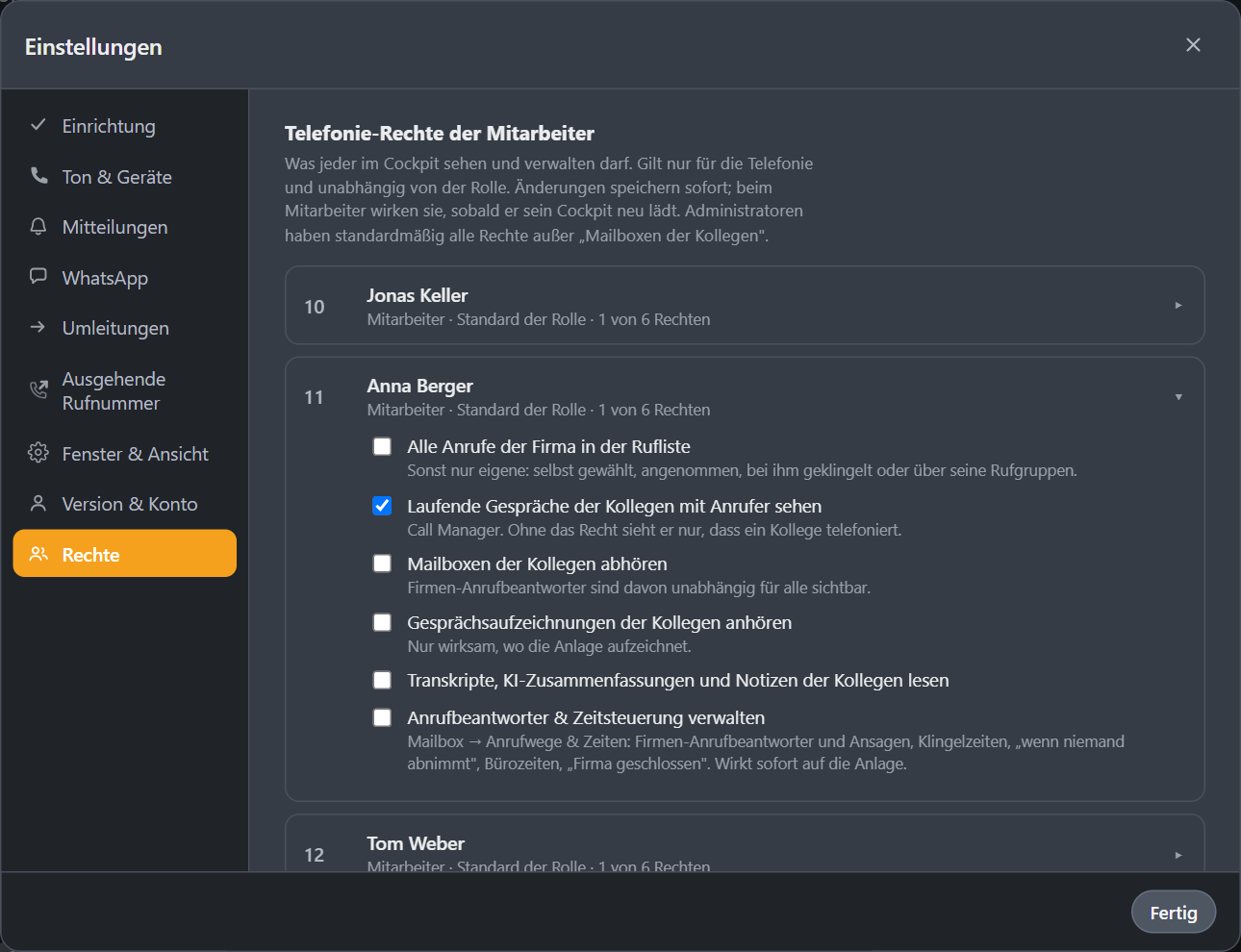
Administratoren Ihrer Firma sehen zusätzlich die Rubrik Rechte. Dort stehen alle Mitarbeiter mit Nebenstelle, Rolle und der Zahl ihrer Telefonie-Rechte. Ein Klick auf einen Mitarbeiter klappt sechs Schalter auf:
| Recht | Bedeutung |
|---|---|
| Alle Anrufe der Firma in der Rufliste | Sonst nur die eigenen: selbst gewählt, angenommen, bei ihm geklingelt oder über seine Rufgruppen |
| Laufende Gespräche der Kollegen mit Anrufer sehen | Im Call Manager, wer gerade mit wem spricht. Ohne das Recht sieht man nur, dass ein Kollege telefoniert |
| Mailboxen der Kollegen abhören | Firmen-Anrufbeantworter sind davon unabhängig für alle sichtbar |
| Gesprächsaufzeichnungen der Kollegen anhören | Nur wirksam, wo aufgezeichnet wird |
| Transkripte, KI-Zusammenfassungen und Notizen der Kollegen lesen | Auch in der Anrufer-Historie beim Klingeln |
| Anrufbeantworter & Zeitsteuerung verwalten | Öffnet in der Mailbox den Reiter Anrufwege & Zeiten, siehe Anrufwege und Zeiten im Cockpit verwalten |
Jeder Schalter speichert sofort. Beim Mitarbeiter wirkt die Änderung, sobald er sein Cockpit neu lädt. Weicht ein Mitarbeiter vom Standard ab, stellt Auf Standard der Rolle zurücksetzen die Vorgabe wieder her: Administratoren haben standardmäßig alle Rechte außer Mailboxen der Kollegen, Benutzer nur Laufende Gespräche sehen. Dieselben Schalter finden Sie im Q4-Hub in der Nebenstelle des Mitarbeiters.