
Teil 1 von 4
Windows: die App „Q4 Drive“
Das Q4 Drive als Laufwerk Q: einbinden — installieren, mit dem Q-Bau-Zugang anmelden, im Alltag nutzen und Geräte bei Bedarf sperren.
Q4 Drive als Netzlaufwerk verbinden alle Teile ansehen
Auf dieser Seite (4)
Die App bindet das Q4 Drive als echtes Laufwerk mit eigenem Buchstaben ein. Für Word, Excel, Outlook, den Browser und CAD sieht es aus wie eine Netzwerkfreigabe im Firmennetz: keine Passwortabfragen, keine Office-Sperre, Dateien lassen sich in den Browser ziehen. Einmal geöffnete Dateien liegen in einem Zwischenspeicher auf dem PC und gehen beim nächsten Mal sofort auf.
Das brauchen Sie vorher
- einen PC mit Windows 10 oder 11
- Ihren Q-Bau-Zugang — E-Mail-Adresse oder Benutzername und Passwort, wie in der App
Einrichten
Laden Sie Q4-Drive-Setup-x64.exe herunter und installieren Sie die App per Doppelklick. Herausgeber ist „Q4 media AG“; Administratorrechte braucht die Installation nicht.
Melden Sie sich mit Ihrem Q-Bau-Zugang an. Haben Sie Zugänge bei mehreren Firmen mit demselben Passwort, fragt die App, welche gemeint ist.
Wählen Sie den Laufwerksbuchstaben (vorgeschlagen ist
Q:) und klicken Sie auf Laufwerk verbinden. Der Haken „Beim Windows-Start verbinden“ ist vorausgewählt.Bestätigen Sie nur beim allerersten Mal die Abfrage nach Administratorrechten. Die App installiert dabei den kostenlosen Dateisystem-Treiber WinFsp.
Die Abfrage nach Administratorrechten öffnet sich oft hinter anderen Fenstern
Geht es nicht weiter, klicken Sie in der Taskleiste auf das blinkende Symbol mit dem blau-gelben Schild (oder Alt + Tab) und bestätigen Sie mit Ja.
Ergebnis
Ab jetzt startet die App bei jeder Windows-Anmeldung still im Infobereich und verbindet sich von selbst.
Im Alltag
- Symbol unten rechts im Infobereich: grün verbunden, blau lädt hoch, gelb verbindet, grau/rot getrennt. Klick öffnet das Fenster, Rechtsklick das Menü (Laufwerk öffnen, Neu verbinden, Abmelden, Beenden).
- Speichern: Gespeichertes wird wenige Sekunden später hochgeladen. Solange die App „lädt hoch“ meldet, den PC bitte nicht ausschalten.
- Änderungen von Kollegen erscheinen nach spätestens einer halben Minute.
- Fenster geschlossen? Die App läuft im Infobereich weiter, das Laufwerk bleibt verbunden. Ganz beenden: Rechtsklick auf das Symbol → „Beenden“.
- Anderer Name im Explorer? Rechtsklick auf das Laufwerk → Umbenennen, z. B. „Baustellen“. Windows merkt sich den Namen dauerhaft.
- Anderer Buchstabe? Im Fenster der App unter „Einstellungen“ — wirkt sofort.
- Updates kommen von selbst.
War vorher die Einrichtungsdatei eingerichtet?
Dann ersetzt die App sie beim ersten Verbinden. Noch nicht hochgeladene Dateien gehen dabei nicht verloren.
Für Verantwortliche: Geräte sperren
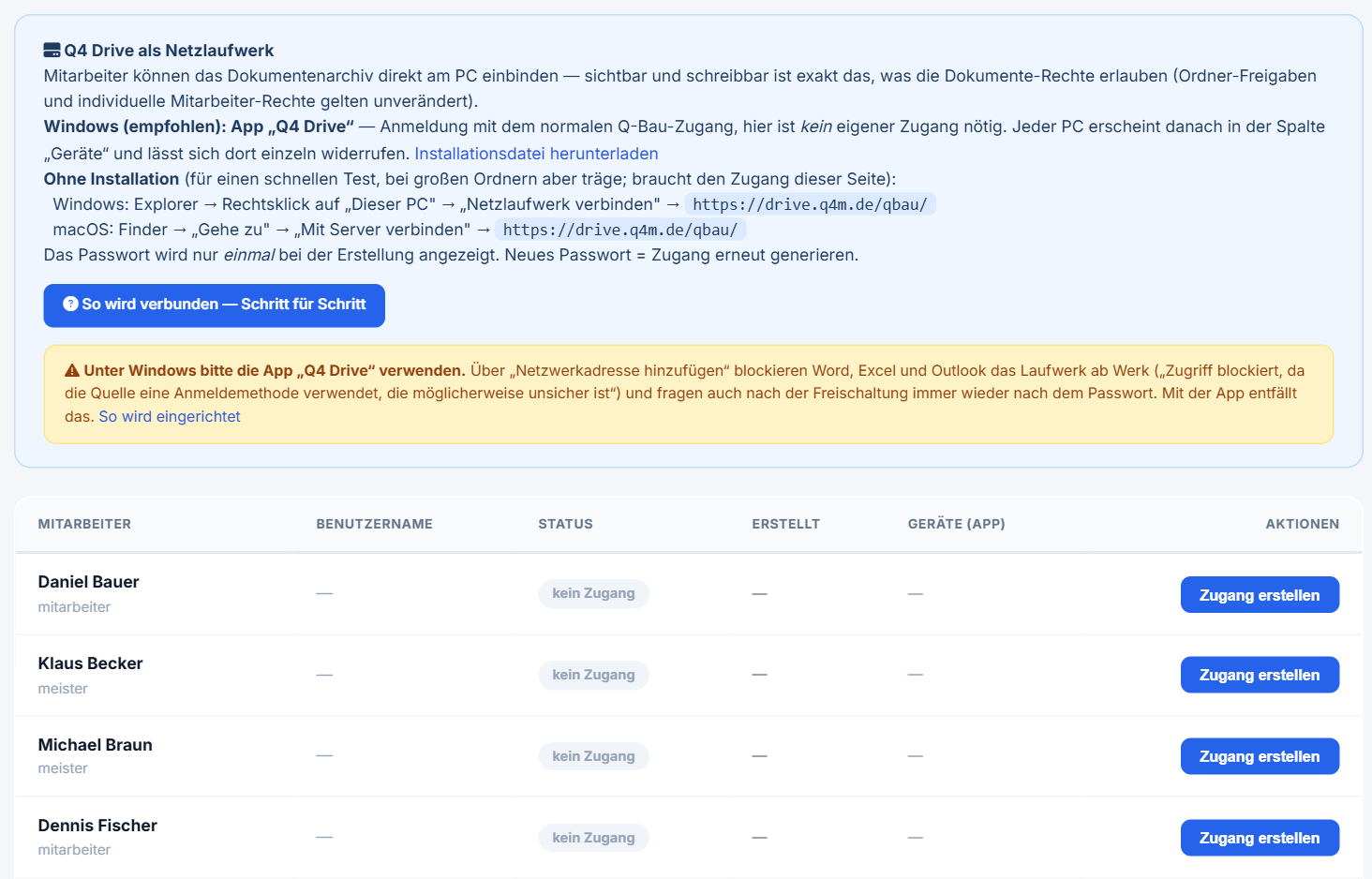
Ihr Q-Bau-Passwort speichert die App nicht. Der PC bekommt bei der Anmeldung einen eigenen Schlüssel. Im Backend unter Dokumente → Drive-Zugänge steht je Mitarbeiter die Spalte „Geräte (App)“ mit dem Zeitpunkt der letzten Verbindung. Ein Klick auf das Sperrsymbol widerruft den PC — das Laufwerk verliert innerhalb einer Minute den Zugriff. Ein deaktivierter Mitarbeiter verliert ihn sofort, auf allen Geräten.
Wenn etwas nicht klappt
Die Anmeldung wird abgelehnt
Es zählt Ihr normaler Q-Bau-Zugang, nicht der Netzlaufwerk-Zugang. Haben Sie Zugänge bei mehreren Firmen, gilt jeweils das Passwort der Firma, bei der Sie landen wollen. Passwort vergessen? In der Q-Bau-App über Passwort vergessen zurücksetzen und danach in der Drive-App neu anmelden.
Das Laufwerk ist leer
Die App zeigt dann „Bei … sehen Sie im Q4 Drive noch keine Ordner“. Meist sind Sie bei der falschen Firma angemeldet: unten „Dieses Gerät abmelden“ und mit dem Zugang der richtigen Firma neu anmelden. Sonst hat Ihnen Ihre Firma noch keine Ordner freigegeben.
„Dieses Gerät wurde abgemeldet.“
Ihre Firma hat den PC im Backend widerrufen, oder Ihr Zugang wurde deaktiviert. Erneut anmelden bzw. in der Firma nachfragen.
Das Symbol bleibt rot oder gelb
Internetverbindung prüfen, dann im Menü des Symbols Neu verbinden. Hilft das nicht, melden Sie sich bei uns und nennen Sie die Versionsnummer, die unten rechts im Fenster der App steht.
Was Sie im Laufwerk dürfen, hängt an Ihren Ordnerrechten — siehe Ordner und Rechte.