
Anrufen, annehmen und im Gespräch bedienen
Nummer wählen, Anrufe annehmen, stumm schalten, halten, Ziffern senden und auflegen. Mit dem Call Manager und der Bubble.
Auf dieser Seite (8)
Anrufen, annehmen und im Gespräch bedienen
Anrufen
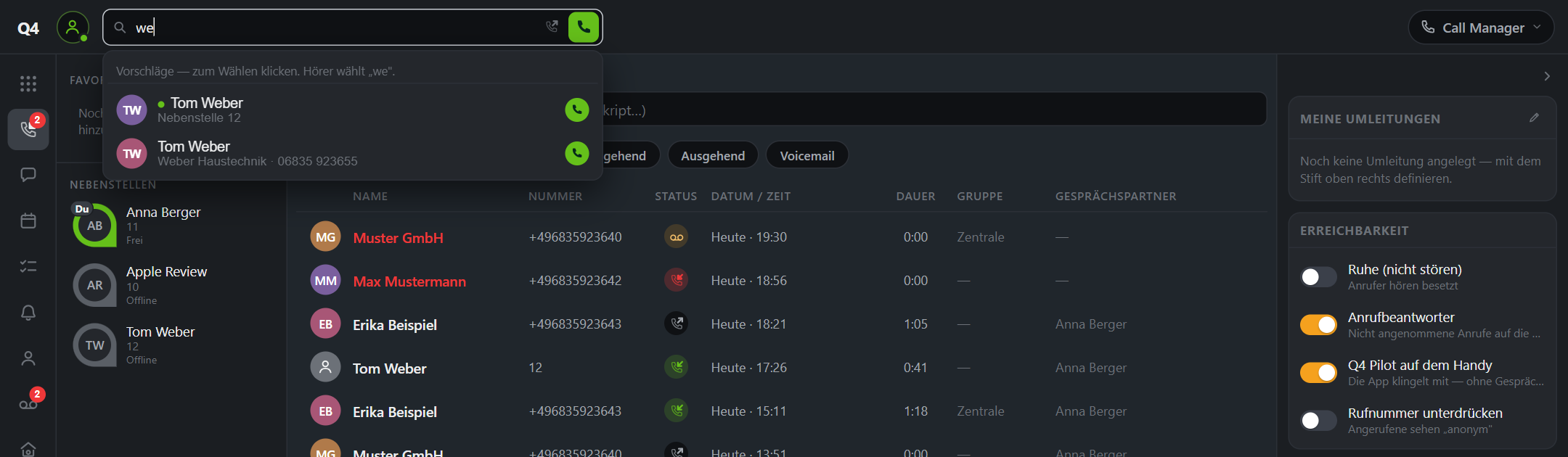
Es gibt mehrere Wege, ein Gespräch zu starten. Alle enden in derselben Gesprächskarte.
| Weg | So geht es |
|---|---|
| Suchfeld | Oben Name, Firma oder Nummer eintippen, Treffer anklicken oder Enter drücken. Eine eingetippte Nummer wird direkt gewählt |
| Kontakte | Bereich Kontakte oder das Kontaktblatt: Hörer-Symbol neben der Nummer |
| Rufliste | Bereich Anrufe: Eintrag anklicken, Anrufen |
| Team | Kollegen in der Team-Spalte anklicken. Klingelt es dort gerade, bietet das Cockpit stattdessen Heranholen an |
| Telefonnummern in anderen Programmen | Mit der Desktop-App: Klick auf eine tel:-Nummer im Browser, in Outlook oder im ERP wählt im Cockpit. Voraussetzung: einmal Einstellungen → Einrichtung → Als Telefon-App festlegen |
Tipp
Nummern dürfen Leerzeichen, Klammern und ein führendes Plus enthalten. Das Cockpit bereinigt sie vor dem Wählen.
Kontakte mit mehreren Rufnummern
Sind zu einem Kontakt mehrere Nummern hinterlegt — etwa mobil und Festnetz —, öffnet das Cockpit vor dem Anruf das Fenster „Rufnummer wählen" mit allen Nummern und der Angabe, um welche Art es sich jeweils handelt. Erst Ihr Klick dort startet das Gespräch. Das gilt überall dort, wo Sie einen Kontakt und nicht eine bestimmte Nummer anklicken: im Suchfeld, in der Kontaktliste und bei den Favoriten.
In der Zeile unter dem Namen zeigt das Suchfeld weiterhin nur die erste Nummer. Sie ist eine Vorschau, keine Vorauswahl — gewählt wird immer das, was Sie im Fenster anklicken.
Haben Sie dagegen bereits eine konkrete Nummer vor sich — das Hörer-Symbol neben einer Nummer im Kontaktblatt, ein Eintrag der Rufliste, ein Rückruf —, wählt das Cockpit ohne Nachfrage genau diese.
Über welches Gerät gewählt wird
Wie ein Anruf startet, richtet sich danach, welche Geräte Ihre Nebenstelle hat:
| Ihre Nebenstelle hat | So wählt das Cockpit |
|---|---|
| Cockpit (Headset am Rechner) | Das Gespräch läuft direkt im Cockpit |
| Cockpit und Tischtelefon | Sie wählen unter Einstellungen → Ton & Geräte → Anrufe starten über, ob das Headset oder das Tischtelefon wählt. Schneller geht es über das Telefonsymbol neben der Verbindungsanzeige in der Kopfleiste: Ein Klick wechselt zwischen beiden |
| nur Tischtelefon | Das Tischtelefon klingelt kurz bzw. schaltet sich ein, dann wählt die Anlage die Nummer |
| nur Q4pilot | Im Browser-Cockpit kann nicht gewählt werden, ein Hinweis sagt das. In der App selbst wählen Sie ganz normal |
Die Auswahl Anrufe starten über gilt je Rechner. Eingehende Anrufe klingeln unabhängig davon weiter im Cockpit und am Tischtelefon.
Anrufe annehmen
Bei einem eingehenden Anruf erscheint die Gesprächskarte mit Name, Nummer und, bei Rufgruppen, der Leitung („für Zentrale"). Zwei Knöpfe:
- Annehmen (grün)
- Ablehnen (rot)
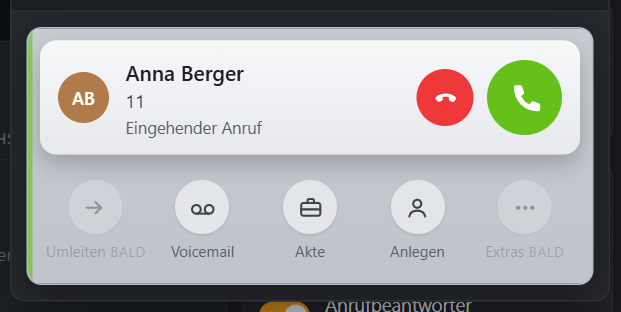
Ist die Desktop-App minimiert oder verdeckt, springt bei einem Anruf das kleine Anruffenster nach vorn. Wer das nicht möchte, nimmt unter Einstellungen → Fenster & Ansicht den Haken Bei Anruf das Anruffenster nach vorne holen heraus. Der Anruf klingelt trotzdem und lässt sich über die Taskleiste oder das Headset annehmen. Zusätzlich meldet ein Systemhinweis den Anruf, wenn Sie ihn unter Einstellungen → Einrichtung → Hinweis bei eingehenden Anrufen eingeschaltet haben.
Wer ruft an? Die Anrufer-Details
Kennt das Cockpit den Anrufer, zeigt es auf der Karte schon beim Klingeln, was Sie für die Begrüßung brauchen: Adressen bzw. Baustellen, laufende Aufträge aus Q-Bau und offene Aufgaben, die letzten drei Gespräche mit Ergebnis und die Notiz zum Kontakt. Über Mehr bzw. Weniger klappen Sie den Block im Anruf auf und zu. Dauerhaft schalten Sie ihn unter Einstellungen → Fenster & Ansicht → Anrufer-Details ausführlich zeigen um. Dasselbe sehen Sie in Q4pilot auf dem Anrufbildschirm.
Bei einem Türanruf zeigt die Karte das Kamerabild und einen Knopf zum Öffnen, siehe Türsprechstelle im Cockpit.
Im Gespräch
Auf der Gesprächskarte stehen Ihnen zur Verfügung:
| Knopf | Wirkung |
|---|---|
| Stummschalten | Ihr Mikrofon aus. Der Gesprächspartner hört Sie nicht, Sie ihn schon |
| Halten / Fortsetzen | Gespräch parken, der Partner hört Wartemusik. Fortsetzen holt ihn zurück |
| Ziffern | Ziffernblock für Sprachmenüs, Türöffner und Konferenzräume |
| Rückfrage / Weiterleiten | Gespräch an einen Kollegen geben, siehe Vermitteln und Rückfrage |
| Aufnahme | Gespräch mitschneiden, nur nach Ihrer Bestätigung, dass der Gesprächspartner informiert ist. Geht nur bei Gesprächen, die über das Cockpit laufen, nicht am Tischtelefon. Siehe Mailbox und Gesprächsnotiz |
| Akte | Kontaktblatt des Gesprächspartners öffnen: Historie, Notizen, Daten ergänzen |
| Anlegen | Bei unbekannter Nummer: Kontakt anlegen oder einem bestehenden zuordnen |
| Video | Kamerabild bei Türstationen groß anzeigen |
| Extras | Gespräch parken. Konferenz und KI-Notiz an dieser Stelle sind angekündigt und noch nicht nutzbar |
| Auflegen (rot) | Gespräch beenden |
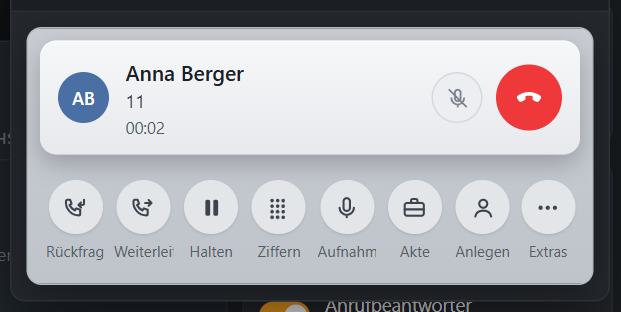
Ein kleiner Balken zeigt die Tonqualität des Gesprächs. Sinkt sie, liegt es meist an der Netzverbindung, siehe Häufige Verbindungsprobleme.
Der Call Manager
Die Call-Manager-Pille sitzt oben in der Titelleiste. Sie zeigt den Zustand Ihrer Gespräche und klappt bei einem Anruf von selbst die Gesprächsverwaltung am rechten Fensterrand auf. Nach dem Gespräch klappt sie wieder zu.
- Eingeklappt bei laufendem Gespräch zeigt die Pille Dauer, Stumm und Auflegen. So bleibt der Bildschirm frei, ohne dass Sie die Kontrolle verlieren.
- Als Bubble anzeigen (Desktop-App) verkleinert das ganze Cockpit während des Gesprächs zu einer schwebenden Blase. Ein Klick darauf holt das Fenster zurück.
- Oben in der Verwaltung wählen Sie über drei Symbole, wessen Anrufe der Call Manager zeigt: Nur meine, + Heranholbare oder Alles im Haus. Derselbe Schalter steht unter Einstellungen → Fenster & Ansicht → Call Manager.

Mehrere Gespräche gleichzeitig
Sie können mehrere Gespräche parallel führen. Jedes bekommt eine eigene Karte. Ein Klick auf eine gehaltene Karte holt sie in den Vordergrund und legt das bisher aktive Gespräch auf Halten (Makeln).
Klopft während eines Gesprächs ein zweiter Anruf an, etwa über die Zentrale, nehmen Sie ihn am Bildschirm an oder lehnen ihn dort ab. Die Taste am Headset bleibt in dieser Lage bewusst ohne Wirkung, damit ein Druck darauf nicht das laufende Gespräch beendet. Ob überhaupt angeklopft wird, stellen Sie unter Einstellungen → Umleitungen → Anklopfen ein.

Nach dem Gespräch
Haben Sie das Gespräch über Aufnahme mitgeschnitten, fragt das Cockpit nach dem Auflegen, was Sie festhalten möchten: Zusammenfassung, Nur Transkript oder Verwerfen. Details in Mailbox und Gesprächsnotiz.
Wenn es hakt
| Problem | Ursache und Abhilfe |
|---|---|
| Beim Wählen erscheint ein Hinweis statt eines Anrufs | Ihre Nebenstelle hat im Browser weder Softphone noch Tischtelefon, etwa „nur App". Wählen Sie in Q4pilot oder lassen Sie die Nebenstelle erweitern |
| Das Tischtelefon klingelt, obwohl Sie übers Headset wählen wollten | Anrufe starten über steht auf Tischtelefon. Über das Symbol in der Kopfleiste zurückschalten |
| Gegenüber hört Sie nicht | Mikrofon unter Einstellungen → Ton & Geräte prüfen, siehe Häufige Verbindungsprobleme |
| Das Anruffenster springt bei jedem Anruf nach vorn | Haken Bei Anruf das Anruffenster nach vorne holen unter Fenster & Ansicht herausnehmen |