
Q4 Cockpit und Q4pilot im Überblick
Was das Cockpit ist, welche Bereiche es gibt und wie sich Desktop, Browser und Handy-App unterscheiden.
Auf dieser Seite (6)
Q4 Cockpit und Q4pilot im Überblick
Das Q4 Cockpit ist Ihr Arbeitsplatz für die Telefonie der Q4-Cloud-Telefonanlage: Anrufen, Annehmen, Vermitteln, Kollegen sehen, Rufliste, Anrufbeantworter und Gesprächsnotizen. Je nach gebuchten Modulen kommen Chat, Kalender, Aufgaben, Besprechungen, Meldungen, Kontakte, Kameras und Smart Home dazu.
Es gibt das Cockpit in drei Formen, alle mit demselben Konto und denselben Daten:
| Form | Wofür | Wie Sie es bekommen |
|---|---|---|
| Desktop-App für Windows | Der feste Arbeitsplatz. Startet mit Windows, läuft im Infobereich, meldet Anrufe auch bei verdecktem Fenster, wählt Telefonnummern aus anderen Programmen | Q4 Cockpit unter Windows installieren |
| Im Browser | Ohne Installation, z. B. am Zweitrechner oder im Homeoffice | cockpit.q4m.de öffnen und anmelden |
| Q4pilot auf dem Handy | Anrufe auch bei gesperrtem Handy annehmen, Türvideo, alles Weitere unterwegs | Q4pilot auf Smartphone und Tablet |
Der Aufbau am Desktop
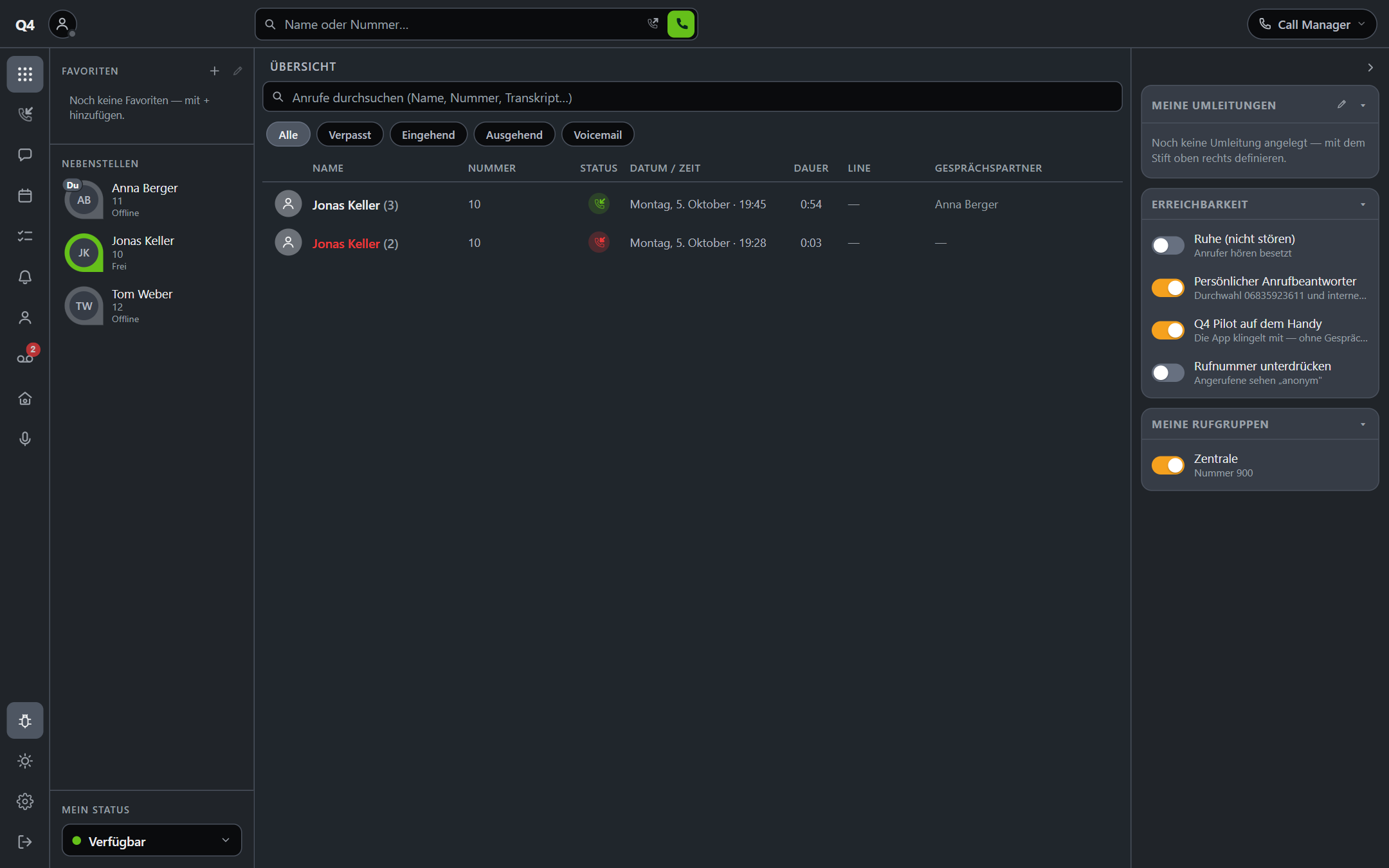
In der Vollansicht ist das Fenster in vier Spalten geteilt:
- Ganz links die Navigationsleiste mit den Bereichen. Unten sitzen der Käfer zum Fehler melden, der Umschalter zwischen hellem und dunklem Design, das Zahnrad für die Einstellungen und Abmelden.
- Daneben die Team-Spalte mit Ihren Favoriten, den Besetztlampen aller Nebenstellen und ganz unten Mein Status, siehe Team, Besetztlampen und eigener Status.
- In der Mitte der gewählte Bereich, zum Start die Rufliste.
- Rechts die Erreichbarkeits-Leiste mit den Kacheln Meine Umleitungen, Erreichbarkeit und Meine Rufgruppen, siehe Erreichbarkeit und Umleitungen. Der Pfeil oben klappt die Leiste zu einer schmalen Symbolleiste ein.
Oben in der Kopfleiste stehen das Suchfeld zum Wählen (Name oder Nummer) und rechts die Call-Manager-Pille. Sie zeigt laufende Gespräche, ein Klick klappt die Gesprächsverwaltung auf, siehe Anrufen, annehmen und im Gespräch bedienen.
Die Bereiche
Welche Bereiche Sie sehen, hängt davon ab, was Ihr Unternehmen gebucht hat und welche Rechte Sie haben.
| Bereich | Inhalt |
|---|---|
| Übersicht und Anrufe | Die Rufliste mit Suche, Filtern, Rückruf-Markierung und Kontaktblatt, siehe Rufliste und Kontakte |
| Chat | Interner Firmen-Chat, auf Wunsch zusammen mit Ihrem WhatsApp, siehe Chat |
| Kalender | Ihr Kalender aus dem Q4-Hub, dazu Kalender von Kollegen, die für Sie freigegeben sind. Einladungen aus Ihrem Postfach sagen Sie direkt über dem Kalender zu, vorbehaltlich zu oder ab |
| Aufgaben | Ihre Aufgabenlisten mit Status, Priorität, Fälligkeit, Unteraufgaben, Kommentaren und Anhängen |
| Besprechungen | Besprechungen aufnehmen und als Protokoll auswerten lassen, siehe Besprechungen aufnehmen und protokollieren |
| Meldungen | Störungen und Alarme, die Ihr Unternehmen im Q4-Hub eingerichtet hat. Ein Klick öffnet die Meldung mit genauem Zeitpunkt |
| Kontakte | Zentrale Q4-Kontakte mit Favoriten, Anrufen, E-Mail und WhatsApp |
| Mailbox | Ihr Anrufbeantworter und, mit dem passenden Recht, die Anrufwege der Firma, siehe Mailbox und Gesprächsnotiz |
| Kameras und Smart Home | Bildwand der eingebundenen Kameras, Schalten von Geräten |
| Diktat | Sprache zu Text: Leertaste startet, Strg+Enter kopiert das Ergebnis |
Diktat in der Desktop-App: Erreicht die Spracherkennung des Browsers ihren Dienst nicht (etwa hinter einer Firewall), wechselt das Diktat von selbst auf den Server der Q4 media AG. Unter Erkennung lässt sich das auch fest einstellen. Diktat und Besprechungen nehmen das Mikrofon, das Sie unter Einstellungen → Ton & Geräte gewählt haben.
Zwei Ansichten am Desktop, eine am Handy
Unter Einstellungen → Fenster & Ansicht wählen Sie zwischen:
- Voll: alle Spalten wie oben beschrieben, für große Bildschirme.
- Kompakt: ein schmales Telefonfenster mit Reitern (Telefon, Verlauf, Chat und weitere), das neben andere Programme passt.
Auf Smartphones verwendet das Cockpit automatisch die Handy-Oberfläche: unten die Reiter Telefon, Kontakte, Verlauf, Chat, Kalender, Aufgaben, Meldungen, Mailbox und Mehr. Unter Mehr stecken unter anderem das Team, die Erreichbarkeit und die Einstellungen.
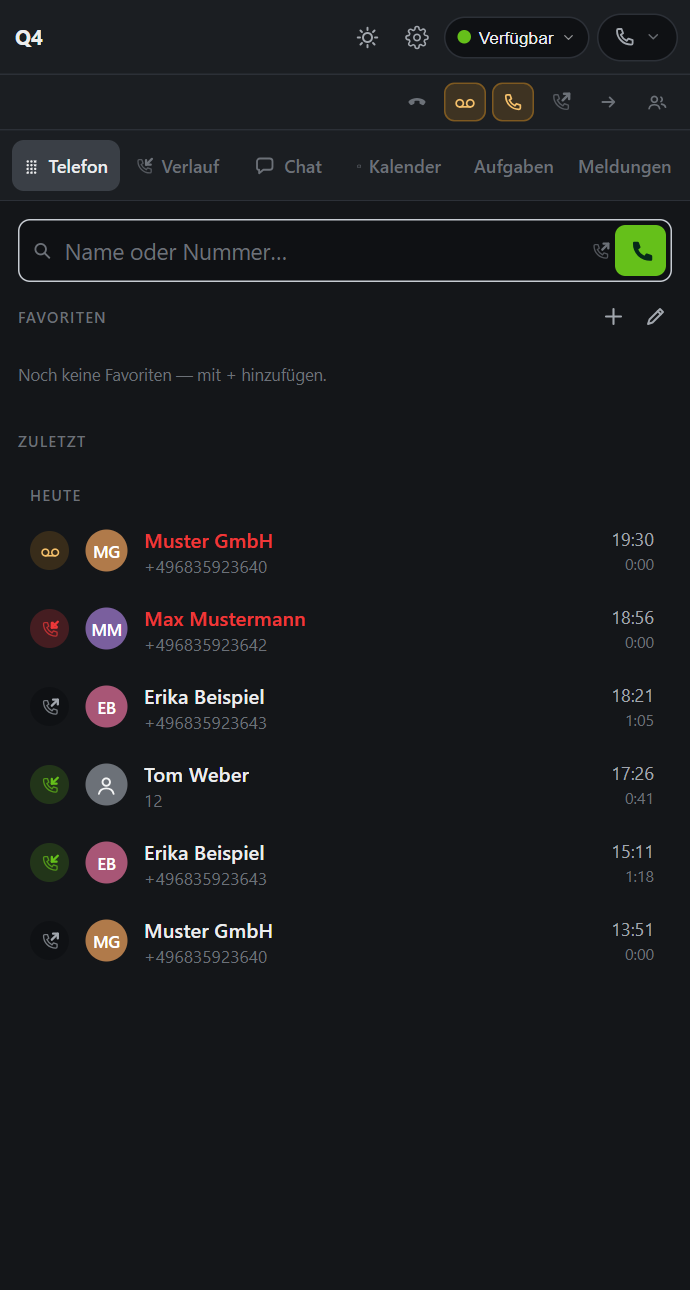
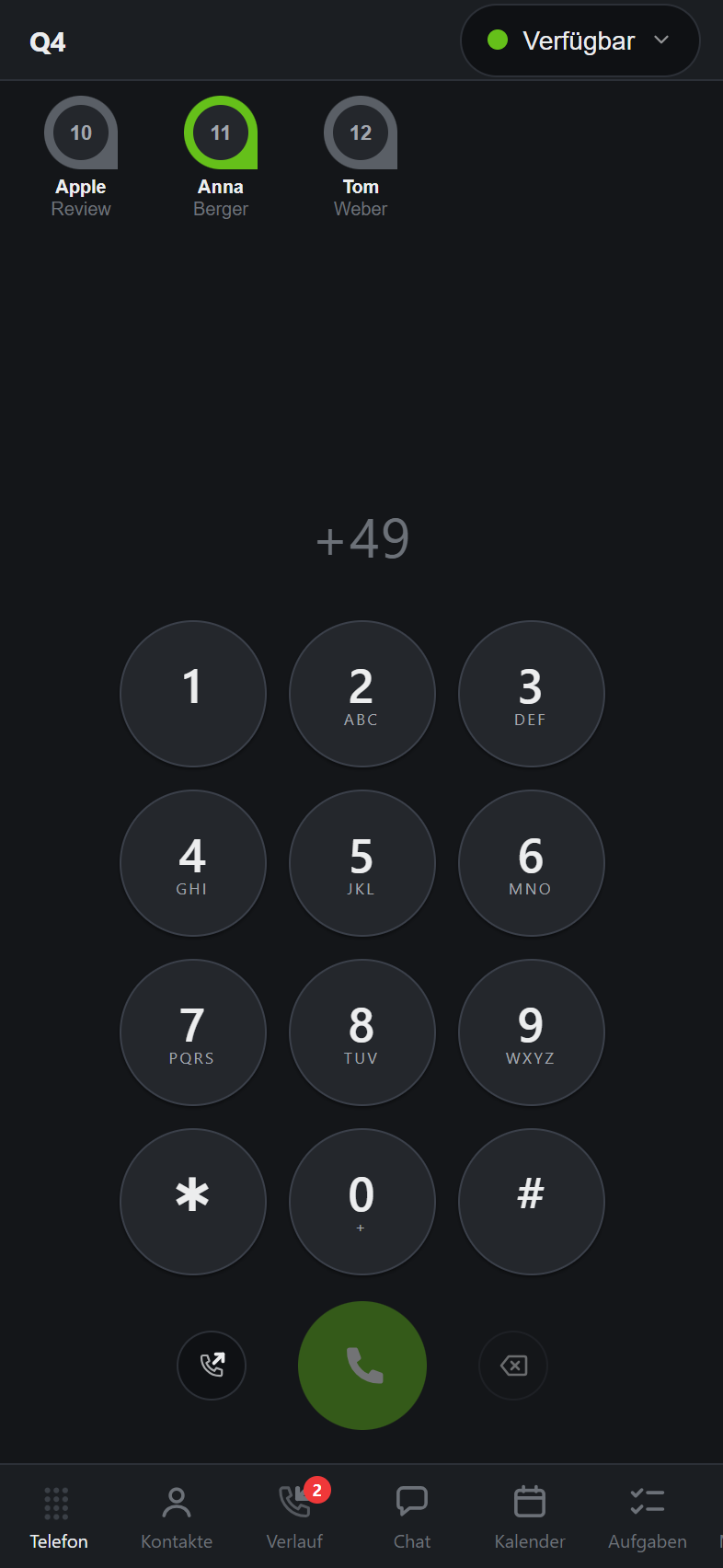
Das helle oder dunkle Design schalten Sie über das Sonnen- bzw. Mondsymbol unten in der Navigationsleiste um. Die Wahl gilt für dieses Gerät.
Anmelden
Sie melden sich mit Ihrem Q4-Konto an: E-Mail und Passwort. Ohne Passwort fordern Sie über „Passwort vergessen? Code per E-Mail anfordern" einen sechsstelligen Code an, gültig 15 Minuten.
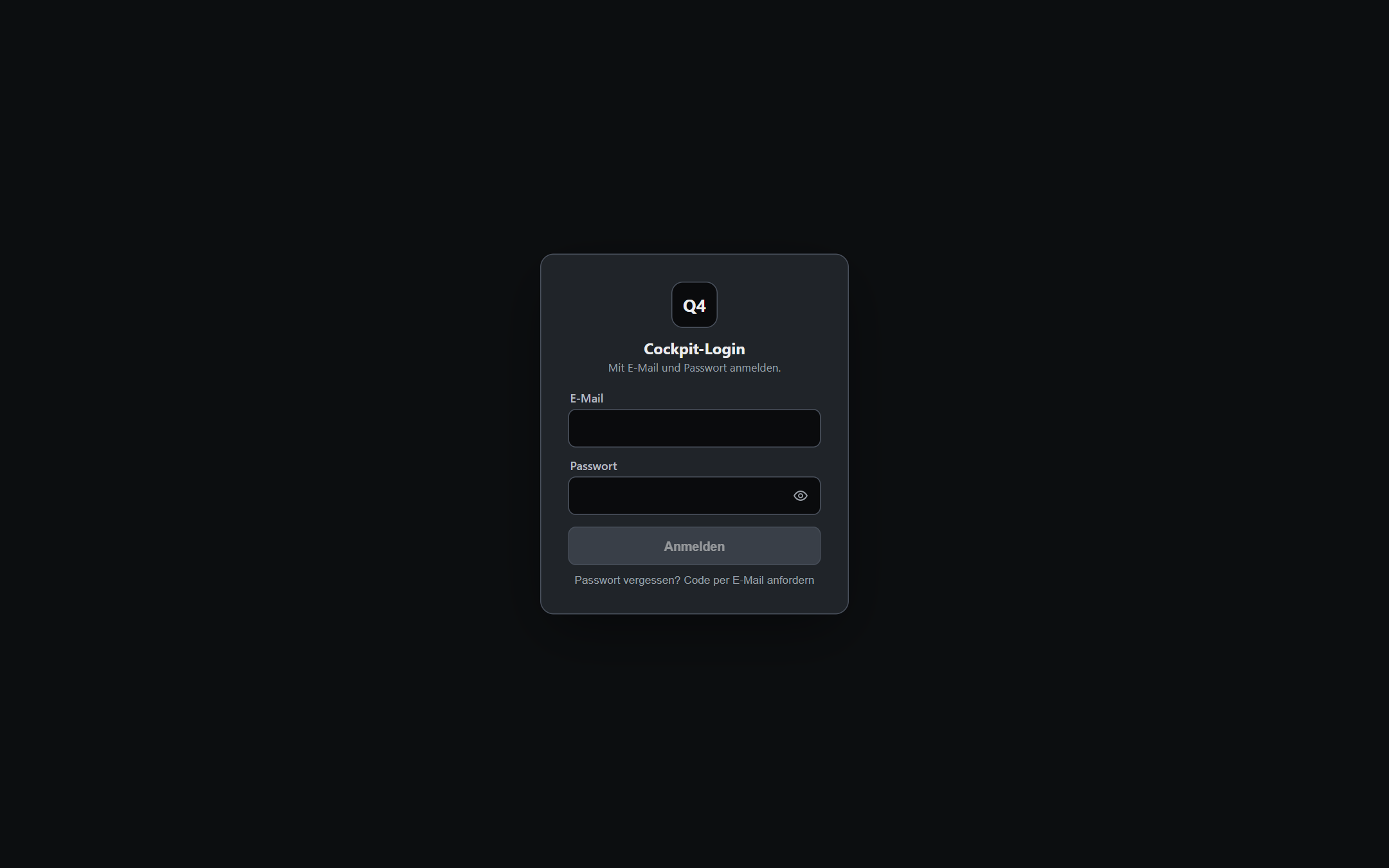
Am Handy geht es schneller: Sie scannen einen QR-Code aus Ihrem bereits angemeldeten Cockpit, siehe Am Handy per QR-Code anmelden.
Ist Ihre Sitzung abgelaufen, zeigt das Cockpit von selbst wieder die Anmeldung. Abmelden (unten in der Navigationsleiste) meldet auch die Benachrichtigungen dieses Geräts ab: Ein abgemeldetes Handy klingelt danach nicht mehr für Sie.
Ihre Nebenstelle
Das Cockpit ist an Ihre Nebenstelle gekoppelt. Welche das ist, sehen Sie unter Einstellungen → Version & Konto → Meine Nebenstelle und in der Team-Spalte an der Markierung Du. Steht dort nichts, ist Ihr Konto noch keiner Nebenstelle zugeordnet. Das richtet der Administrator Ihrer Telefonanlage im Q4-Hub ein, siehe Nebenstellen anlegen und verwalten.
Ob Sie über das Cockpit selbst (Headset am Rechner), über ein Tischtelefon oder nur mit Q4pilot telefonieren, legt ebenfalls die Nebenstelle fest. Die drei Wege lassen sich beliebig kombinieren. Was das für das Wählen bedeutet, steht unter Anrufen, annehmen und im Gespräch bedienen.