
Fehler melden oder Wunsch äußern, direkt aus dem Cockpit
Der Käfer-Knopf schickt Ihre Meldung samt Bildschirmfoto als Ticket an den Support.
Auf dieser Seite (5)
Fehler melden oder Wunsch äußern, direkt aus dem Cockpit
Etwas sieht falsch aus, ein Knopf tut nichts, oder Ihnen fehlt eine Funktion? Sie müssen dafür nicht das Cockpit verlassen.
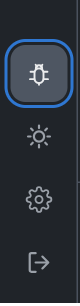
So geht es
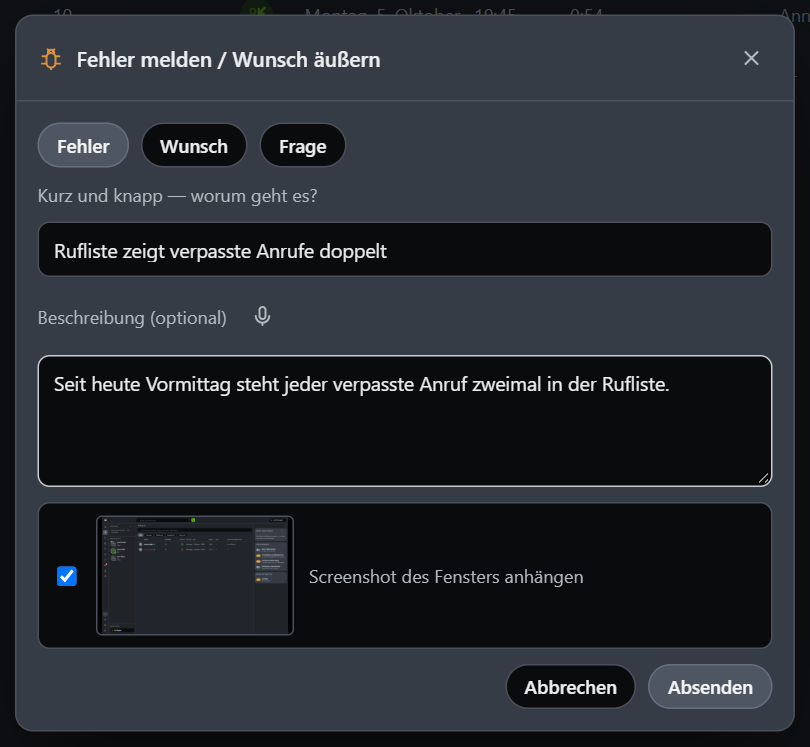
- Auf das Käfer-Symbol in der linken Navigationsleiste klicken. Es sitzt unten über dem Hell/Dunkel-Schalter und den Einstellungen. Das Cockpit fotografiert dabei das Fenster und öffnet Fehler melden / Wunsch äußern.
- Art wählen: Fehler, Wunsch oder Frage.
- Kurz und knapp: worum geht es? Ein Satz genügt.
- Optional eine Beschreibung: Was haben Sie getan, was ist passiert, was hätten Sie erwartet? Das Mikrofon-Symbol neben dem Feld nimmt die Beschreibung auch per Diktat auf.
- Den Haken Screenshot des Fensters anhängen gesetzt lassen. Das Bild zeigt uns genau, was Sie gerade sehen. Entfernen Sie den Haken, wenn auf dem Bildschirm gerade etwas zu sehen ist, das nicht ins Ticket gehört.
- Auf Absenden klicken. Der Knopf wird erst aktiv, wenn die Kurzbeschreibung ausgefüllt ist. Mit Abbrechen oder der Esc-Taste verwerfen Sie die Meldung.
Die Meldung wird sofort als Ticket angelegt. Sie sehen die Ticketnummer im Bestätigungstext. Antworten bekommen Sie per E-Mail an die Adresse Ihres Q4-Kontos.
Kann das Cockpit den Screenshot einmal nicht erstellen, geht die Meldung trotzdem raus. Sie sehen dann einen entsprechenden Hinweis.
Wo es den Käfer gibt
Den Käfer gibt es in der Vollansicht des Cockpits (Desktop-App und Browser). In der Kompaktansicht und in der Handy-App Q4pilot fehlt er. Melden Sie Probleme von dort bitte über das Support-Formular und hängen Sie ein Bildschirmfoto an.
Was uns hilft
- Die Uhrzeit und die Rufnummer, wenn es um einen bestimmten Anruf geht.
- Ob das Problem in der Desktop-App, im Browser oder in Q4pilot auftritt.
Das Cockpit hängt die Version und die gerade geöffnete Ansicht automatisch an. Diese Angaben müssen Sie also nicht abtippen.
Für alles, was nicht das Cockpit betrifft, etwa Rechnungen oder die Einrichtung der Telefonanlage, nutzen Sie das Support-Formular.