
Mailbox und Gesprächsnotiz
Anrufbeantworter abhören, die Begrüßung tippen oder aufsprechen, Gespräche aufzeichnen und als Zusammenfassung oder Transkript festhalten.
Auf dieser Seite (7)
Mailbox und Gesprächsnotiz
Der Bereich Mailbox hat bis zu drei Reiter:
| Reiter | Inhalt |
|---|---|
| Nachrichten | Alle Nachrichten auf Ihren Anrufbeantwortern |
| Begrüßung | Was Anrufer hören, bevor sie aufsprechen |
| Anrufwege & Zeiten | Nur mit dem Recht Anrufbeantworter & Zeitsteuerung verwalten, siehe Anrufwege und Zeiten im Cockpit verwalten |
Nachrichten
Alle Nachrichten stehen in einer Liste, die neueste oben: Ihre eigene Mailbox, der Anrufbeantworter der Firma und Boxen, die für Sie freigegeben sind. Unter jedem Eintrag steht, zu welcher Box er gehört. Über die Knöpfe oben filtern Sie auf eine einzelne Box; die Firmen-Anrufbeantworter stehen dabei vorn.
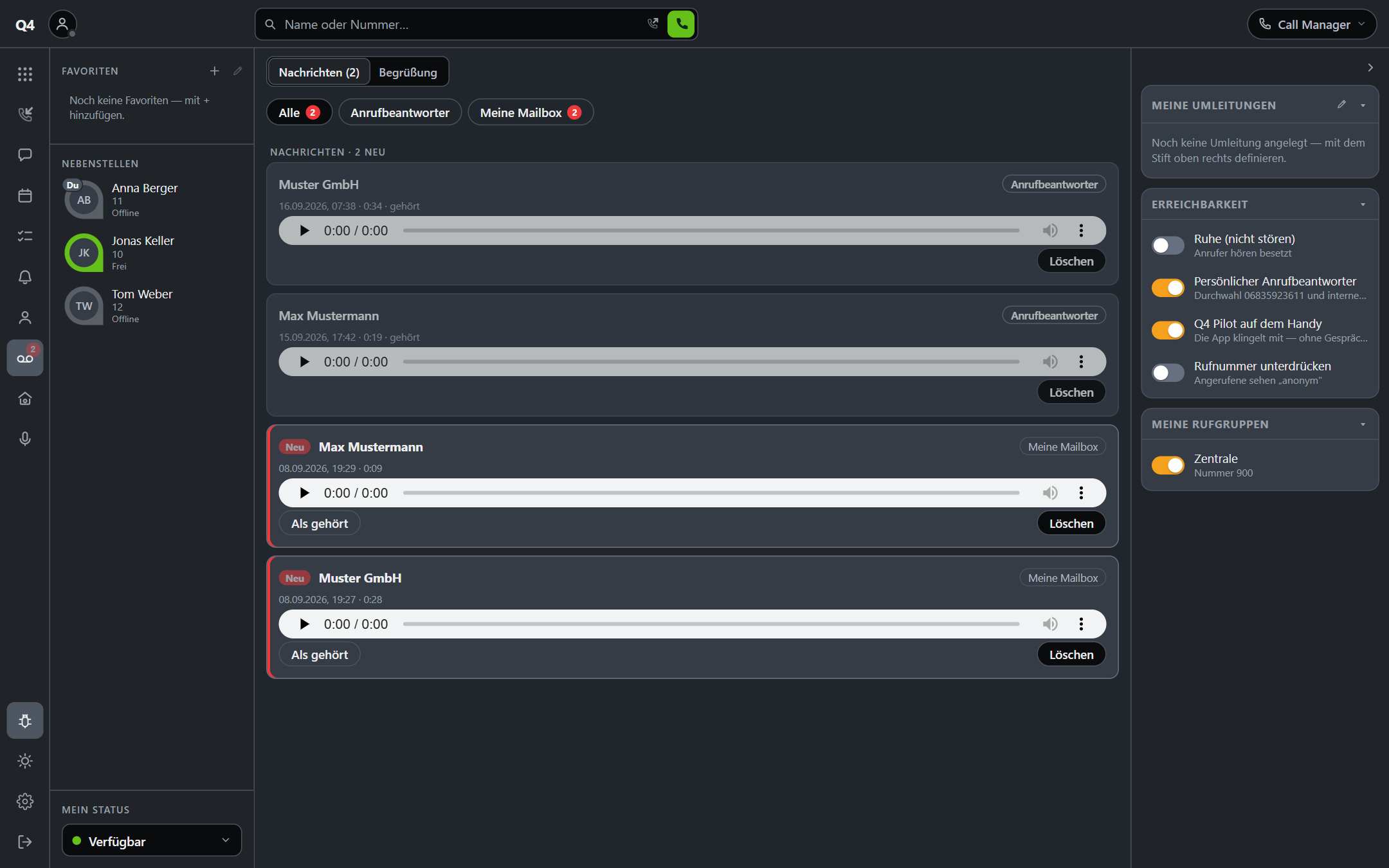
Zu jeder Nachricht sehen Sie Anrufer, Zeitpunkt und Dauer. Neue Nachrichten tragen ein blinkendes Neu und einen roten Rand.
| Aktion | Wirkung |
|---|---|
| Abspielen | Nachricht anhören. Hören Sie sie bis zum Ende, gilt sie als gehört |
| Als gehört | Nachricht ohne Abhören aus „Neu" nehmen. Sie bleibt in der Liste |
| Löschen | Nachricht endgültig entfernen, für alle |
Die Liste zeigt die letzten 15 Nachrichten, Ältere laden holt weitere. Liste und Zähler aktualisieren sich jede Minute von selbst.
Der Zähler am Bereich Mailbox zählt alle Boxen zusammen und blinkt, solange irgendwo eine ungehörte Nachricht liegt. Zusätzlich meldet das Cockpit eine neue Nachricht mit dem Hinweis „Nachricht auf dem Anrufbeantworter".
Der Anrufbeantworter der Firma
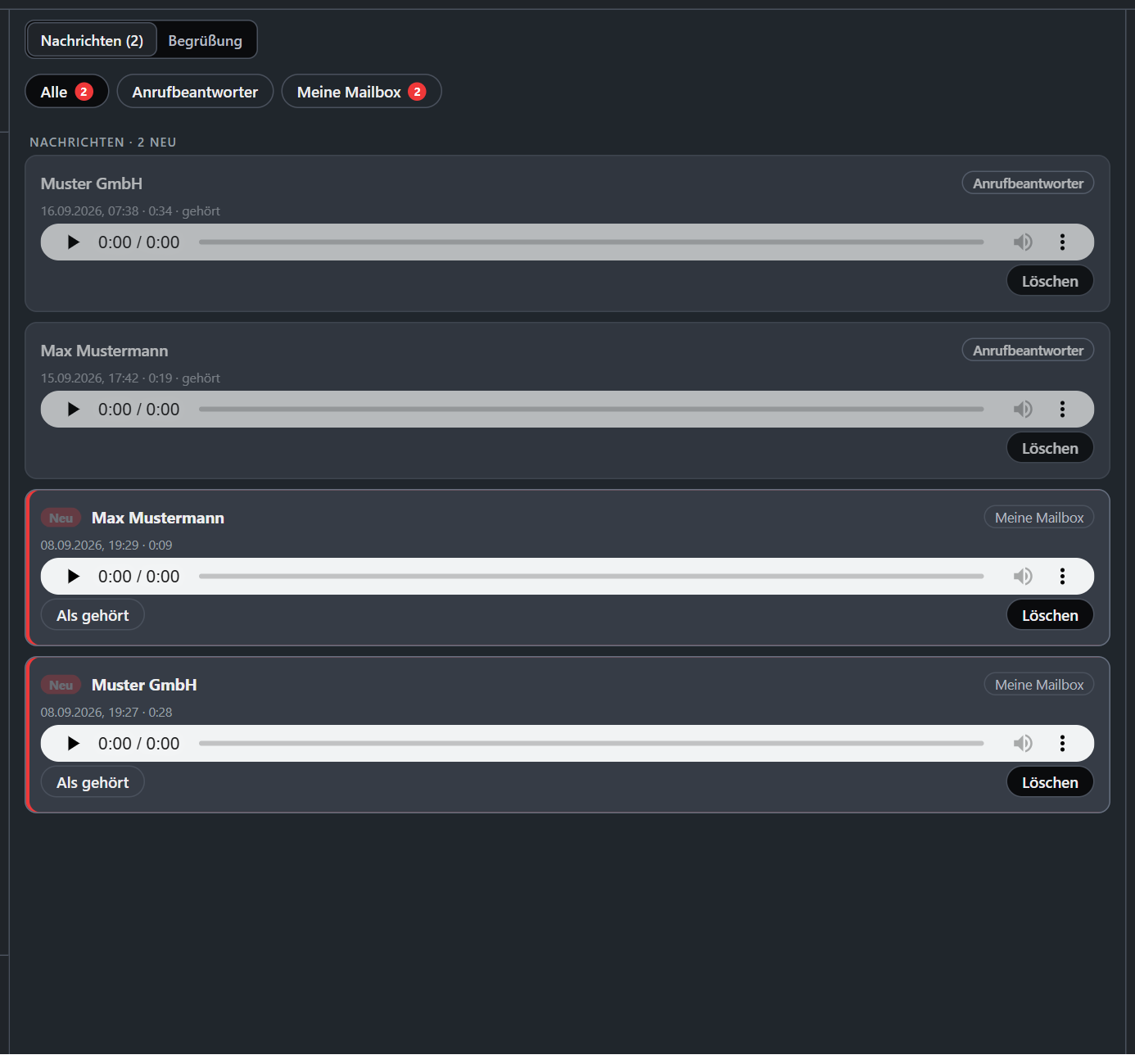
Viele Anlagen haben neben den persönlichen Mailboxen einen Anrufbeantworter der Firma, etwa für Anrufe außerhalb der Bürozeit. Dahinter steht keine einzelne Person, deshalb sehen und hören alle Kolleginnen und Kollegen seine Nachrichten, sobald der Administrator ihn als Sammel-Mailbox eingerichtet hat.
Abstimmen, wer zurückruft. Alle sehen dieselben Nachrichten. Eine gehörte Nachricht bleibt für alle in der Liste, nur ohne „Neu". Daran erkennen Ihre Kollegen, dass sich schon jemand darum gekümmert hat. Löschen entfernt sie für alle endgültig.
Per E-Mail und Aufbewahrung
Ist es für Ihre Nebenstelle eingerichtet, bekommen Sie neue Nachrichten zusätzlich per E-Mail, auf Wunsch mit der Tonaufnahme als Anhang. Nachrichten werden nach einer festgelegten Frist automatisch gelöscht, standardmäßig nach 90 Tagen. Beides stellt der Administrator Ihrer Telefonanlage ein.
Begrüßung
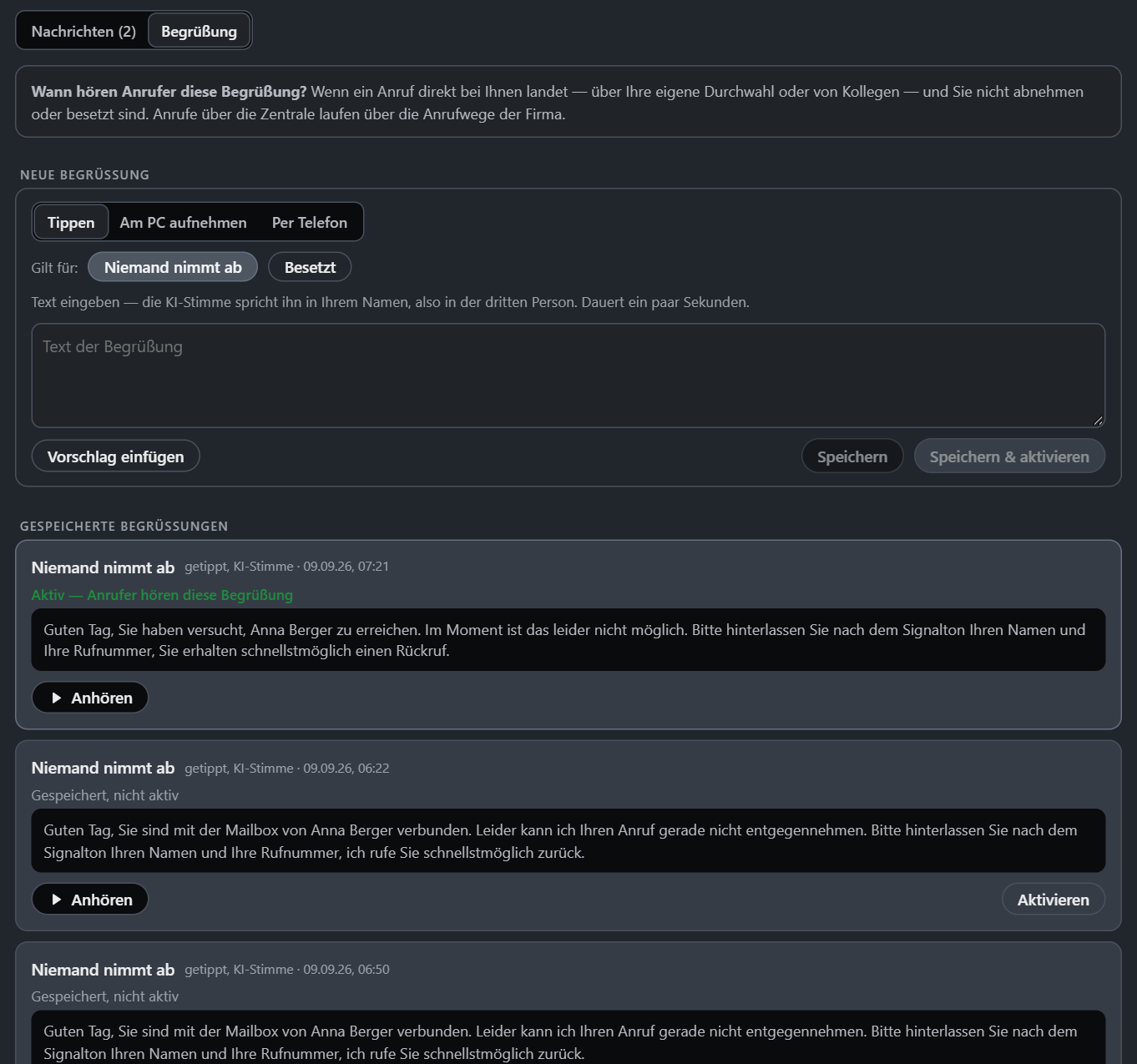
Im Reiter Begrüßung legen Sie fest, was Anrufer hören, bevor sie eine Nachricht hinterlassen. Oben steht in einem Satz, wann Anrufer diese Begrüßung hören. Ihre eigene gilt, wenn ein Anruf direkt bei Ihnen landet, über Ihre Durchwahl oder von Kollegen, und Sie nicht abnehmen oder besetzt sind.
Für eine neue Begrüßung gibt es drei Wege:
| Weg | So geht es |
|---|---|
| Tippen | Text eingeben, eine KI-Stimme spricht ihn. Vorschlag einfügen liefert einen fertigen Text, den Sie nur anpassen |
| Am PC aufnehmen | Mit dem Mikrofon am Rechner selbst aufsprechen |
| Per Telefon | Am Tischtelefon oder in Q4pilot ✱45 wählen, nach dem Signalton eine Sekunde warten, sprechen, mit # beenden. Rund 15 Sekunden später steht die Aufnahme in der Liste und ist aktiv |
Bei Tippen und Am PC aufnehmen wählen Sie, wofür die Begrüßung gilt: Niemand nimmt ab oder Besetzt. Per Telefon entsteht immer die Begrüßung für Niemand nimmt ab. Speichern & aktivieren schaltet die neue Begrüßung sofort scharf, Speichern legt sie nur ab.
Tipp
Eine getippte Begrüßung spricht nicht Sie selbst, sondern eine Stimme in Ihrem Namen. Formulieren Sie deshalb in der dritten Person, so wie es ein Sekretariat täte: „Guten Tag, Sie haben versucht, Anna Berger zu erreichen. Im Moment ist das leider nicht möglich. Bitte hinterlassen Sie nach dem Signalton Ihren Namen und Ihre Rufnummer, Sie erhalten schnellstmöglich einen Rückruf." Bei einer selbst aufgesprochenen Begrüßung bleibt die Ich-Form richtig.
Unter Gespeicherte Begrüßungen hören Sie jede Fassung an und aktivieren eine andere, etwa die Urlaubsfassung. Der Status sagt im Klartext, ob sie aktiv ist oder gerade übertragen wird. Ist keine eigene aktiv, hören Anrufer die Standardansage der Telefonanlage.
Ob nicht angenommene Anrufe überhaupt auf Ihrer Mailbox landen, steuern Sie mit dem Schalter Persönlicher Anrufbeantworter in der Erreichbarkeits-Leiste, siehe Erreichbarkeit und Umleitungen.
Gespräche aufzeichnen
Das Cockpit zeichnet nie von selbst auf. Soll ein Gespräch mitgeschnitten werden:
- Im Gespräch auf Aufnahme klicken.
- Bestätigen, dass Sie den Gesprächspartner über den Mitschnitt informiert haben. Erst danach beginnt die Aufnahme.
- Ein roter Hinweis zeigt, dass aufgenommen wird. Stopp beendet die Aufnahme, spätestens das Auflegen.
Aufnehmen geht nur bei Gesprächen, die über das Cockpit laufen, nicht am Tischtelefon.
Gesprächsnotiz nach dem Auflegen
Nach einem aufgenommenen Gespräch fragt das Cockpit: „Gespräch beendet. Was möchtest du festhalten?"
| Auswahl | Ergebnis |
|---|---|
| Zusammenfassung | Die KI erstellt eine kurze Quintessenz mit Ergebnis, Aufgaben und Terminen und speichert sie zur Rufnummer |
| Nur Transkript | Der Wortlaut wird gespeichert, ohne Zusammenfassung |
| Verwerfen | Die Aufnahme wird nicht behalten |
Die Zusammenfassung listet erkannte Aufgaben (mit Zuständigkeit „Wir" oder „Kunde" und Fälligkeit) und Termine auf. Über Transkript anzeigen sehen Sie darunter den Wortlaut.
Stuft die KI ein Gespräch als privat ein, erstellt sie keine geschäftliche Notiz. Sie können den Lauf dann wiederholen oder verwerfen.
KI-Notiz später erzeugen
Sie haben das Fenster weggeklickt? Solange die Aufnahme noch vorliegt, erzeugen Sie die Notiz nachträglich:
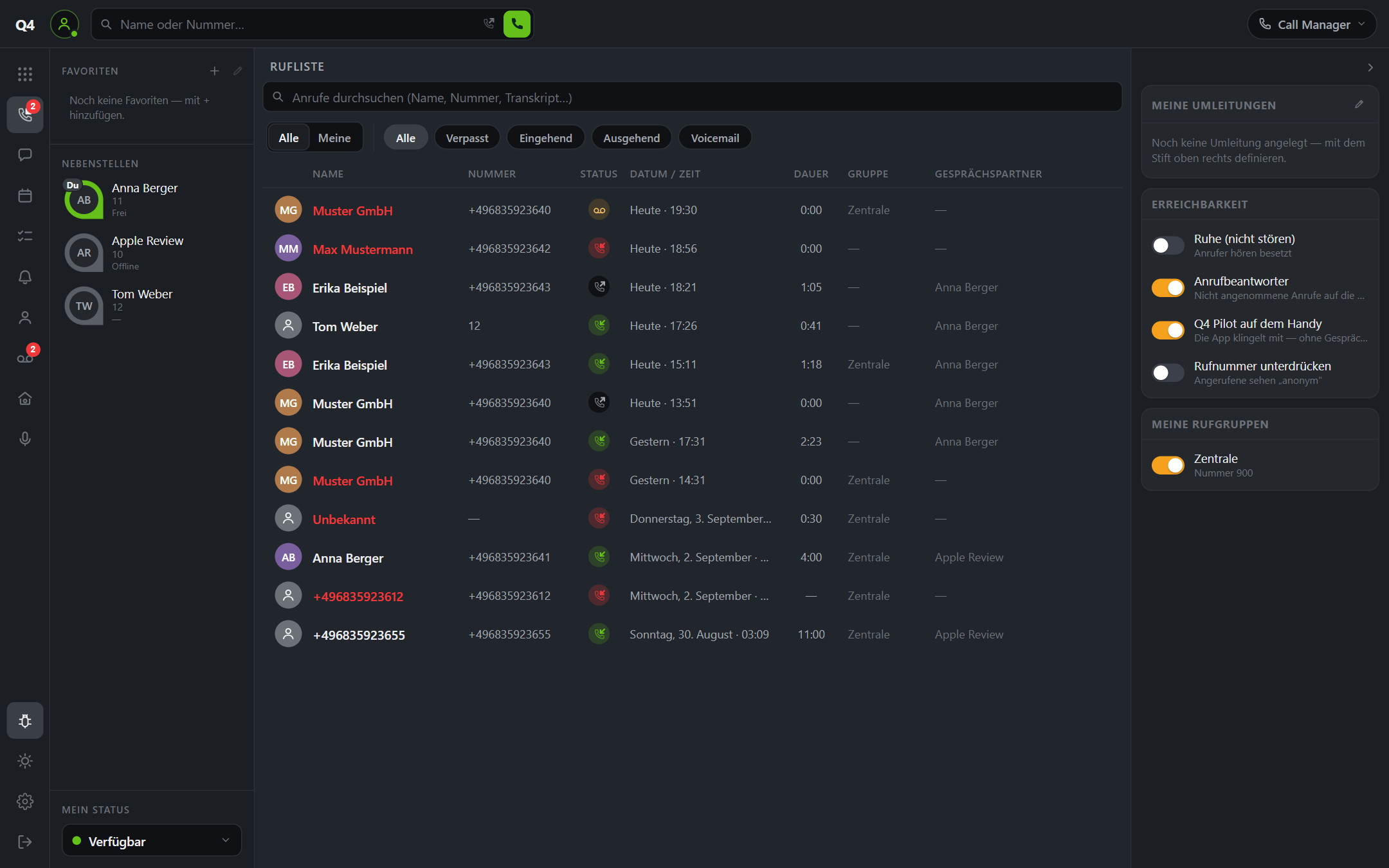
- in der Rufliste über das Zeilenmenü → KI-Notiz erzeugen,
- im Kontaktblatt in der Karte Anrufe über die Pille KI-Notiz,
- am Handy durch Antippen der Zeile und Zusammenfassung.
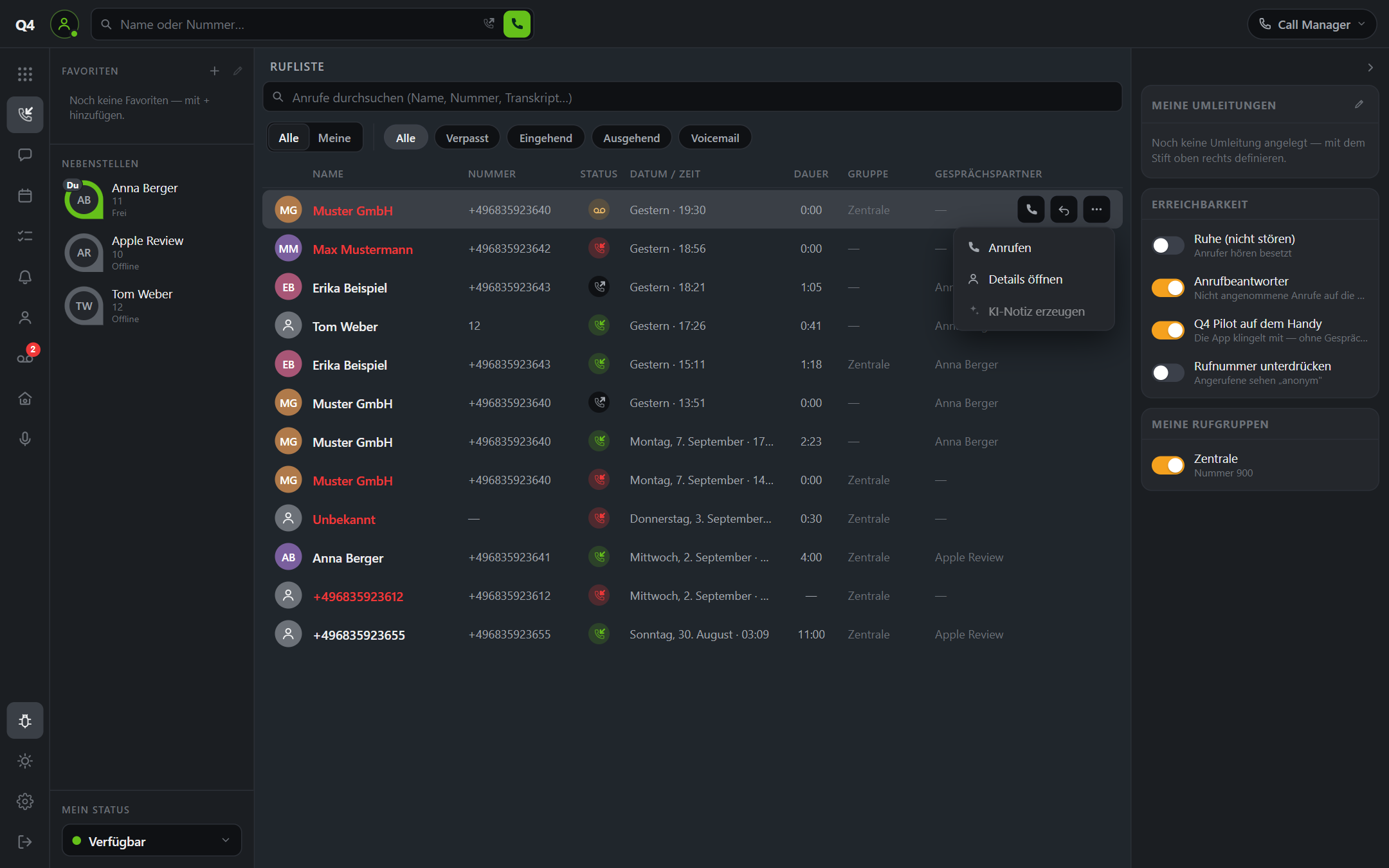
Aufnahmen sind kurzlebig. Standardmäßig löscht die Anlage die Tonaufnahme nach 24 Stunden. Danach ist keine Notiz mehr möglich; der Menüpunkt ist dann ausgegraut. Bereits erstellte Transkripte und Zusammenfassungen bleiben erhalten.
Wer die Notizen und Aufnahmen der Kollegen lesen bzw. hören darf, regelt der Administrator über die Telefonie-Rechte, siehe Die Einstellungen im Überblick.
Datenschutz
Was in Ihrer Installation gilt, steht im Cockpit unter Einstellungen → Version & Konto → Datenschutz in dieser Installation. Die Zusammenfassung wird von einem KI-Dienst erstellt; die Kosten dafür trägt das gebuchte Modul Ihres Unternehmens. Gesprächspartner sind über die Aufzeichnung zu informieren. Das bestätigen Sie vor jeder Aufnahme ausdrücklich.