Rufliste und Kontakte
Anrufe finden, Rückrufe markieren, das Kontaktblatt nutzen und unbekannte Nummern zuordnen.
Auf dieser Seite (6)
Rufliste und Kontakte
Die Rufliste
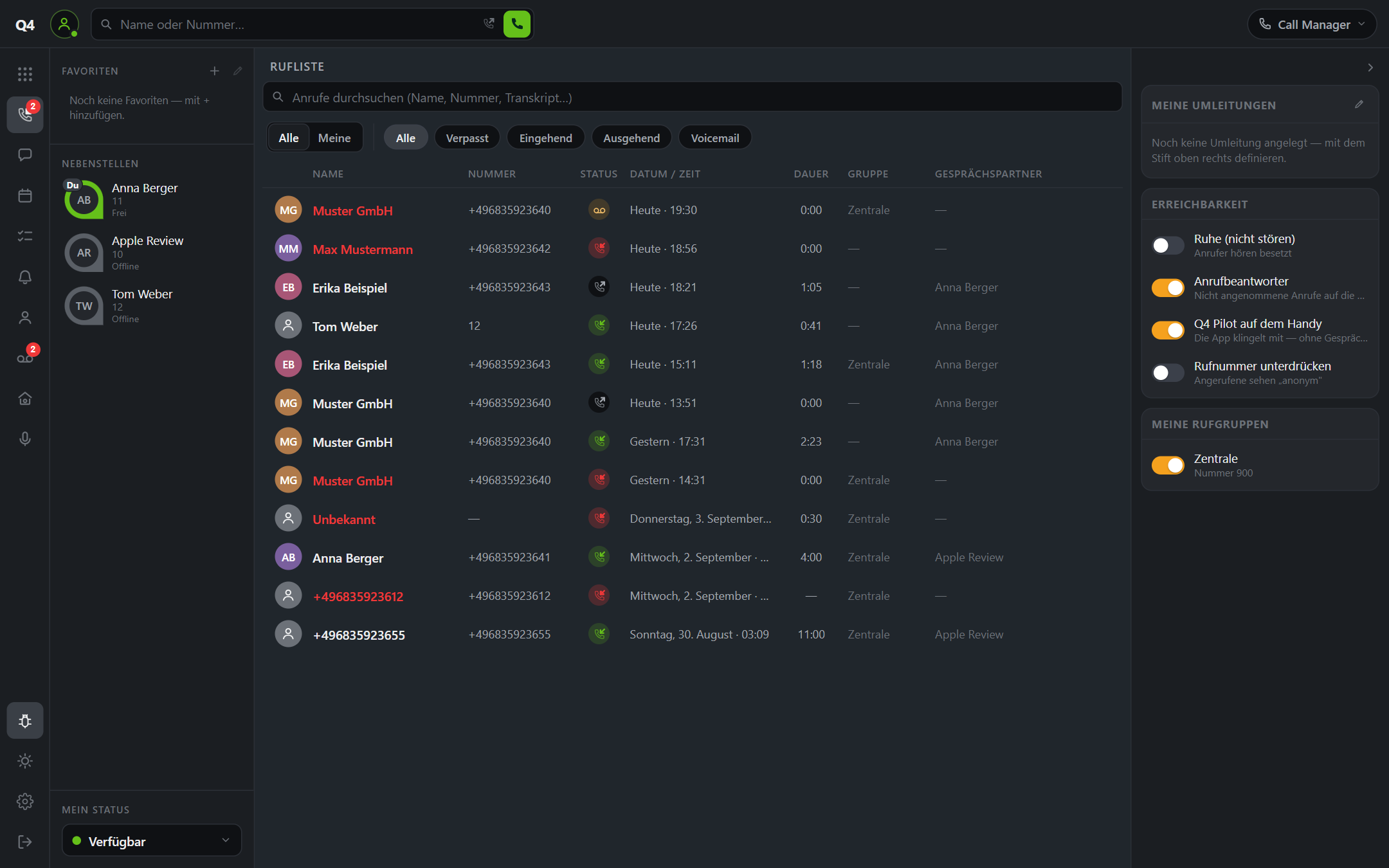
Der Bereich Anrufe (am Handy Verlauf) zeigt Ihre Gespräche, nach Tagen gegliedert. Oben filtern Sie nach Richtung:
| Filter | Zeigt |
|---|---|
| Alle | Alle Anrufe |
| Verpasst | Nicht angenommene Anrufe |
| Eingehend / Ausgehend | Nur eine Richtung |
| Voicemail | Anrufe, bei denen eine Nachricht hinterlassen wurde |
Haben Sie das Telefonie-Recht Alle Anrufe der Firma in der Rufliste, gibt es zusätzlich den Umschalter Alle | Meine: die Gespräche der ganzen Firma oder nur Ihre eigenen. Ohne dieses Recht sehen Sie immer Ihre eigenen Anrufe: selbst gewählt, angenommen, bei Ihnen geklingelt oder über Ihre Rufgruppen.
Das Suchfeld durchsucht Name, Nummer und Transkript. Sie finden also auch ein Gespräch wieder, in dem ein bestimmtes Stichwort fiel, sofern es aufgezeichnet wurde.
Die Spalten:
- Gesprächspartner: bei eingehenden Anrufen, wer abgenommen hat; bei ausgehenden, wer gewählt hat.
- Line: die Leitung bzw. Rufgruppe, über die der Anruf kam, etwa „Zentrale".
- Status: angenommen, verpasst, oder ein bernsteinfarbenes Mailbox-Symbol, wenn der Anrufer eine Nachricht hinterlassen hat. Ältere Einträge ohne Zuordnung erscheinen grau.
Ein Anruf, der auf einer Ansage oder dem Anrufbeantworter endete, zählt als nicht angenommen. Er wurde ja von keinem Menschen entgegengenommen.
Rückrufe markieren
Fahren Sie mit der Maus über eine Zeile, erscheinen die Aktionen: Anrufen, Zum Rückruf markieren und das Zeilenmenü. Markierte Anrufe tragen einen Punkt, bis Sie sie als erledigt kennzeichnen oder die Markierung entfernen. Die Markierung liegt auf diesem Gerät.
Im Zeilenmenü finden Sie außerdem KI-Notiz erzeugen, wenn zu dem Gespräch eine Aufnahme vorliegt, siehe Mailbox und Gesprächsnotiz.
Das Kontaktblatt
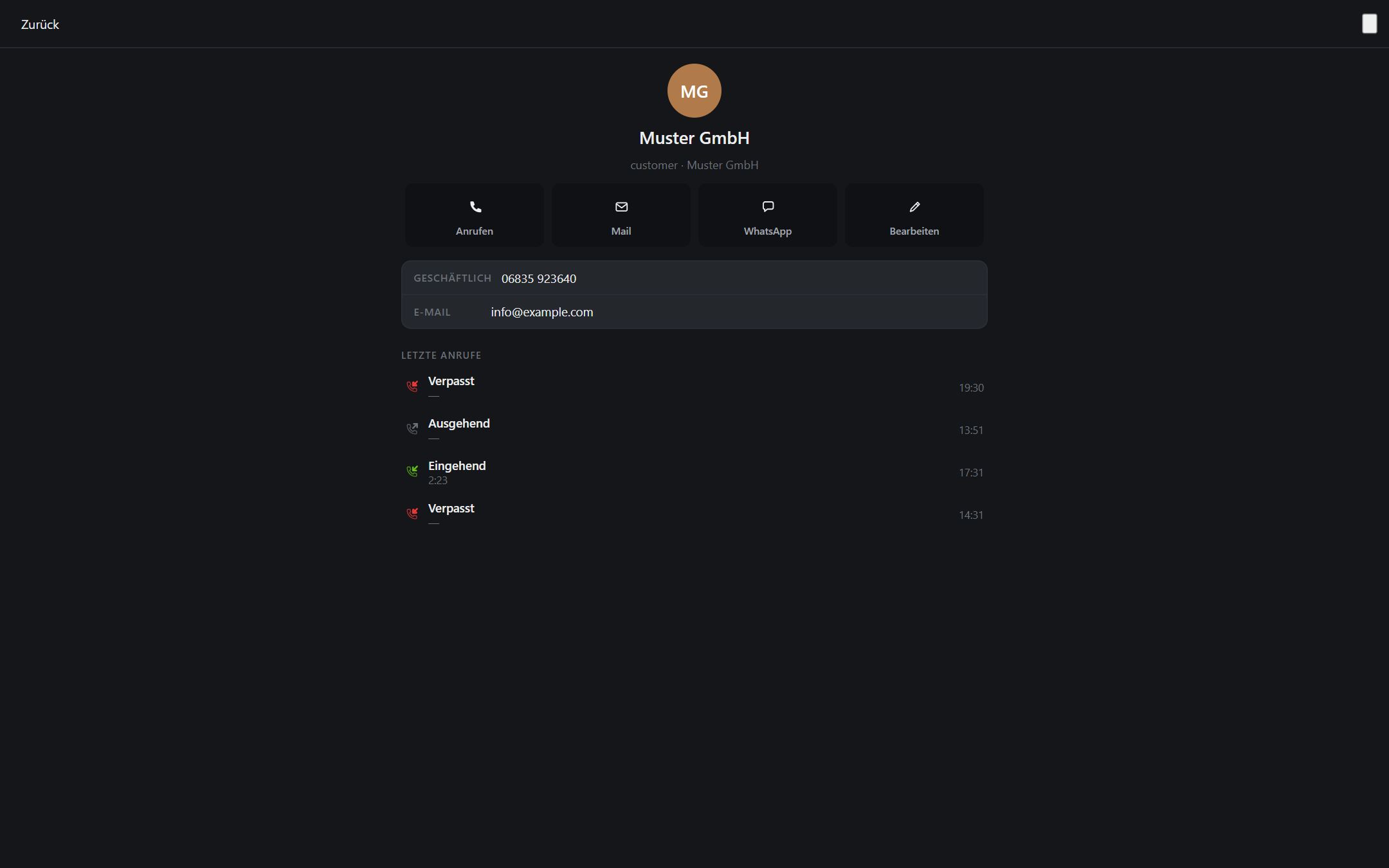
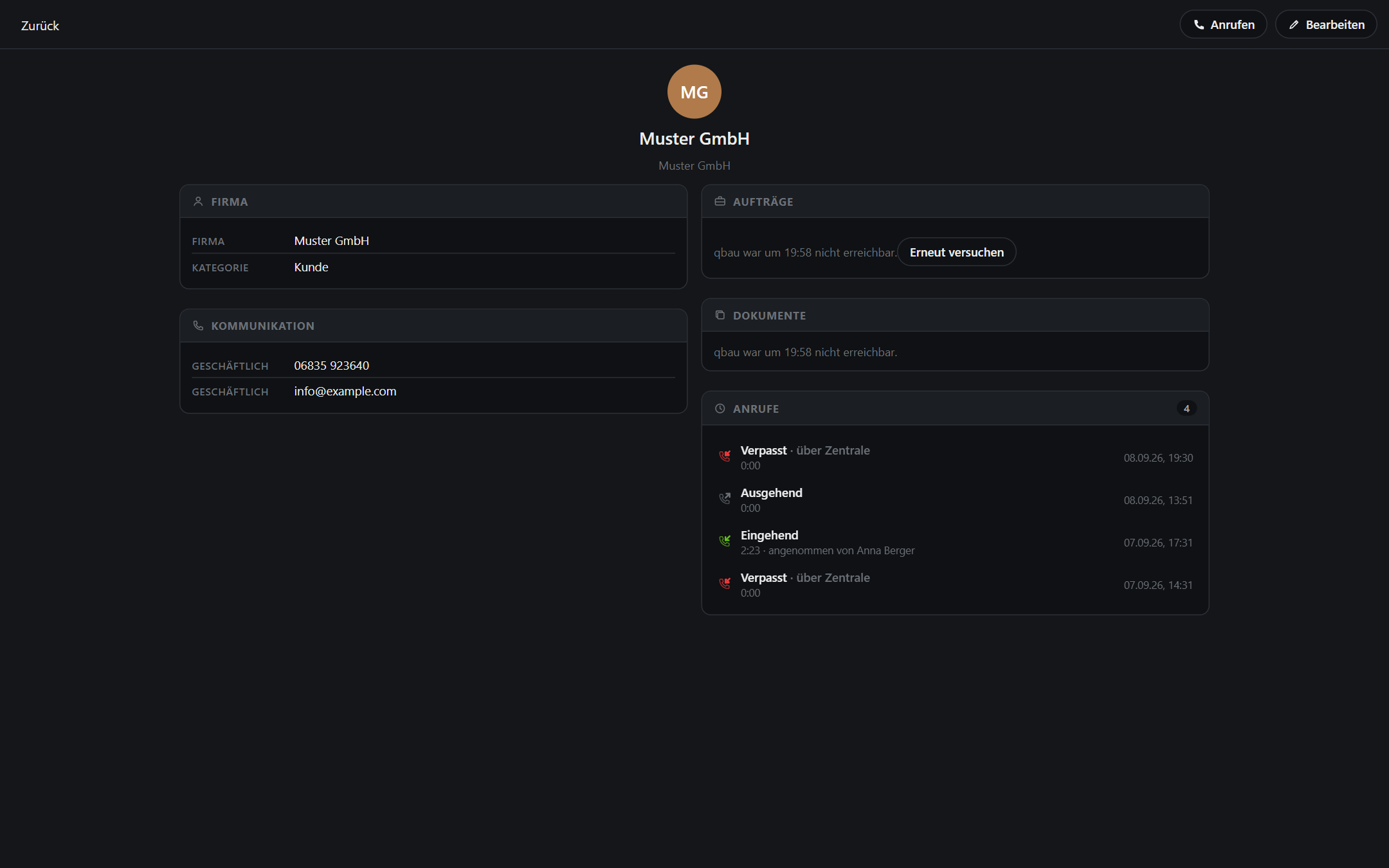
Ein Klick auf Avatar oder Name in der Rufliste öffnet das Kontaktblatt. Es zeigt alle Daten des Kontakts, die letzten Anrufe mit ihm, Notizen und die Aktionen Anrufen, E-Mail und WhatsApp. Über Bearbeiten ändern Sie Telefonnummern, E-Mail-Adressen, Adressen, Position, Kategorie, Website und Geburtstag und laden ein Kontaktfoto hoch. Geburtstage erscheinen in Ihrem Kalender unter „Geburtstage".
Nutzt Ihr Unternehmen auch Q-Bau oder das Q4 Cloud ERP, zeigt das Kontaktblatt zusätzlich die Kontaktakte: laufende Aufträge und Dokumente aus Q-Bau sowie Kennzahlen aus dem ERP. Ein Klick öffnet den Auftrag im jeweiligen System.
Die Rufnummern tragen Bezeichnungen: Zentrale, Durchwahl, Geschäftlich, Mobil, Privat, Privathandy, Fax, Sonstige. WhatsApp bevorzugt die Mobilnummer.
Änderungen landen im zentralen Kontaktbestand des Q4-Hubs und damit in allen angebundenen Systemen, etwa dem Adressbuch am Handy oder in qbau.
Unbekannte Nummer zuordnen
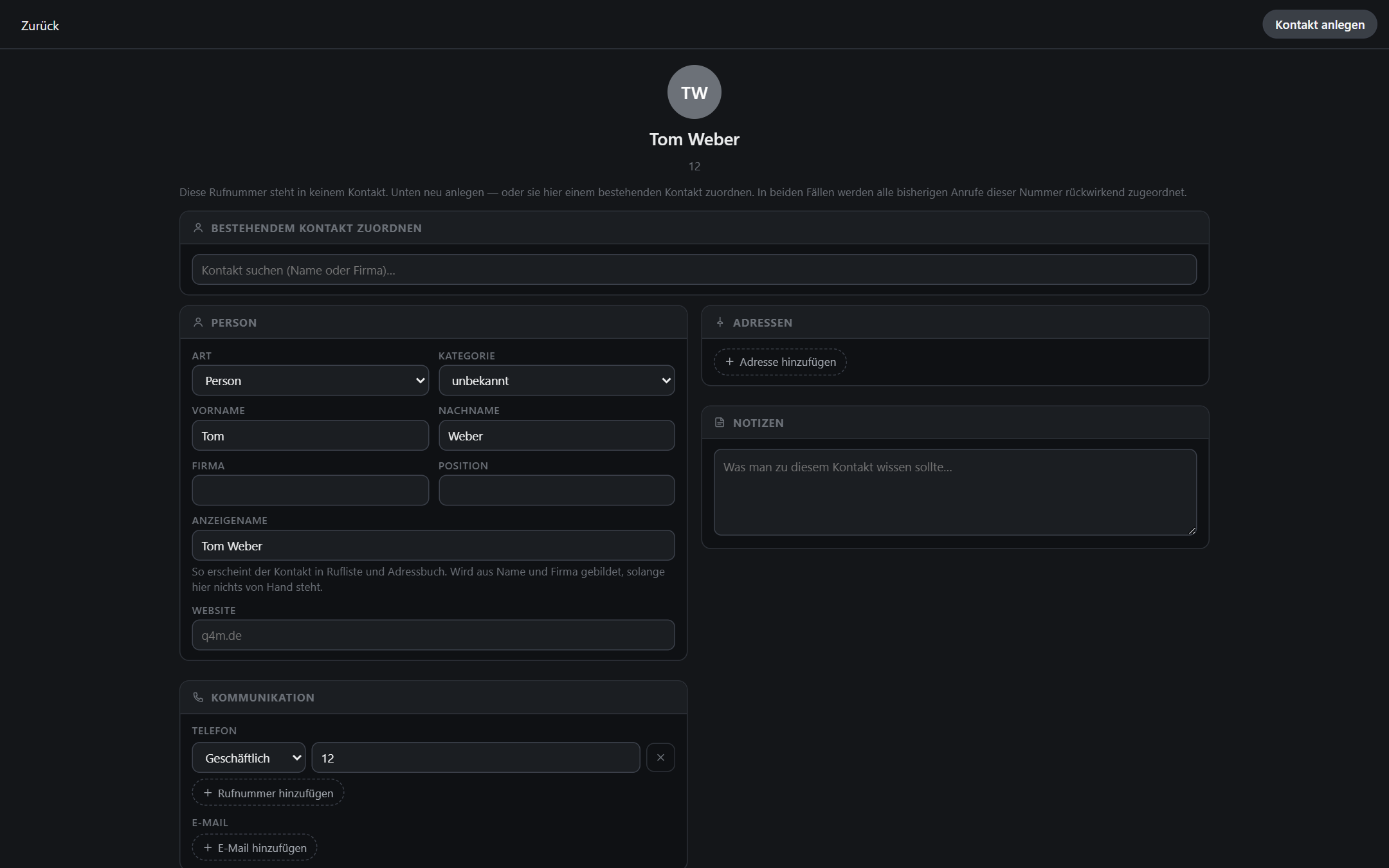
Ruft eine Nummer an, die das Cockpit nicht kennt, öffnet das Kontaktblatt im Anlegen-Modus. Zwei Möglichkeiten:
- Neuen Kontakt anlegen: Name und Daten eintragen, speichern.
- Bestehendem Kontakt zuordnen: In der Karte Bestehendem Kontakt zuordnen nach Name oder Firma suchen und den Treffer wählen. Die Nummer wird dem Kontakt hinzugefügt.
In beiden Fällen ordnet das Cockpit alle bisherigen Anrufe dieser Nummer rückwirkend dem Kontakt zu. Die Rufliste zeigt ab sofort den Namen.
Existiert bereits ein Kontakt mit derselben Nummer, meldet das Cockpit das und öffnet ihn zum Bearbeiten, statt einen Doppelgänger anzulegen.
Werbeanrufe kennzeichnen oder sperren
Oben im Kontaktblatt einer unbekannten Nummer stehen zwei Knöpfe:
- Werbeanruf kennzeichnet die Nummer mit einem Klick als Werbung, ohne sie zu sperren. Die Rufliste zeigt das ab sofort, auch rückwirkend, und ein angebundenes Tischtelefon beim nächsten Klingeln ebenfalls.
- Auf Sperrliste sperrt die Nummer für die ganze Firma: Der Anrufer hört künftig besetzt, bei Ihnen klingelt nichts mehr. Sperre aufheben an derselben Stelle nimmt sie wieder herunter. Details unter Werbeanrufe sperren (Sperrliste).
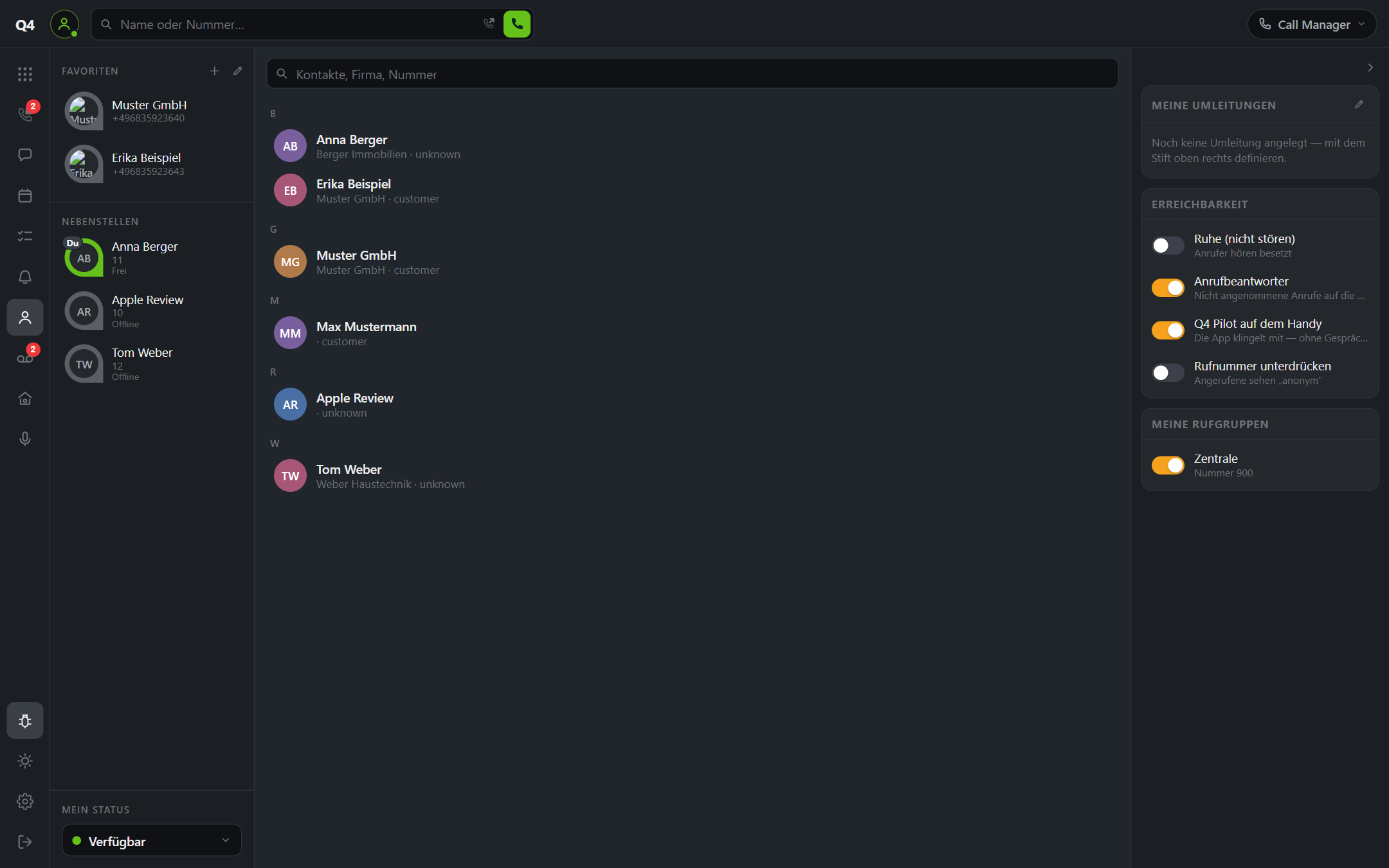
Der Bereich Kontakte
Der Bereich Kontakte ist die Suche über den gesamten Bestand: Name, Firma oder Nummer eintippen. Der Stern macht einen Kontakt zum Favoriten. Ein Klick auf den Treffer öffnet die Kurzansicht mit Anrufen, Mail, WhatsApp und Bearbeiten.
Neue Kontakte in größerer Zahl, etwa aus einer vCard-Datei oder aus Outlook, importiert der Administrator über den Q4-Hub.